安装软件时Windows安全中心提示此应用的一部分被阻止
一、 问题场景描述
在安装软件时,Windows安全中心提示“此应用的一部分已被阻止”,导致无法正常安装。
二、 故障原因说明
Windows系统的安全防护机制(如实时保护、SmartScreen、智能应用控制等)误将安装程序识别为潜在威胁并进行了拦截。
三、 解决步骤
步骤 1:关闭“实时保护”
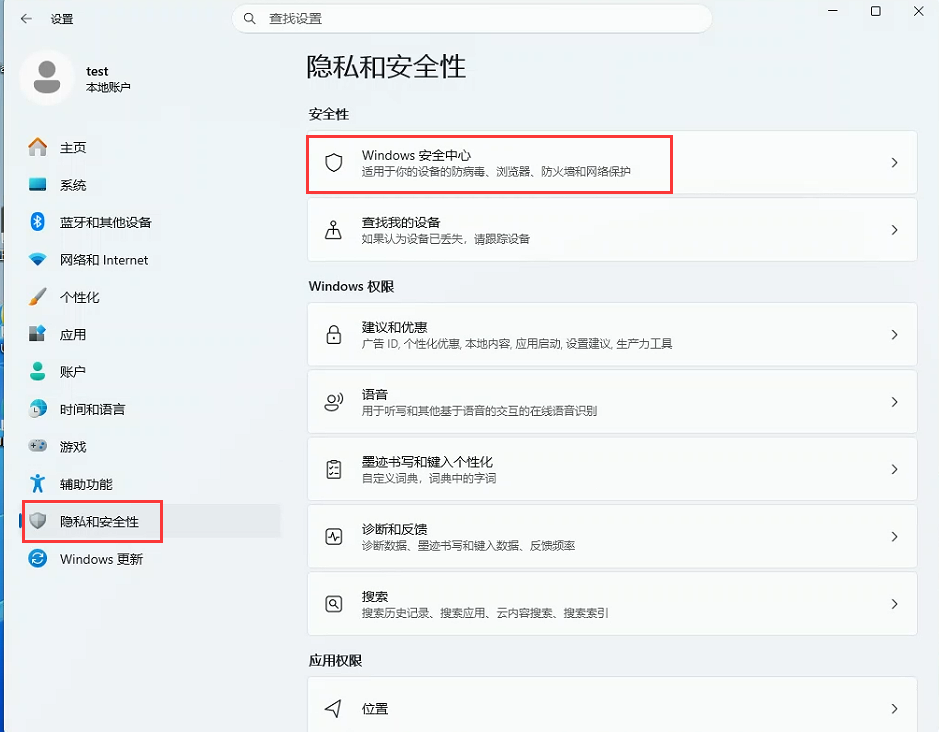
- 打开Windows“设置”,点击左侧的“隐私和安全性”,然后点击“Windows 安全中心”。
-
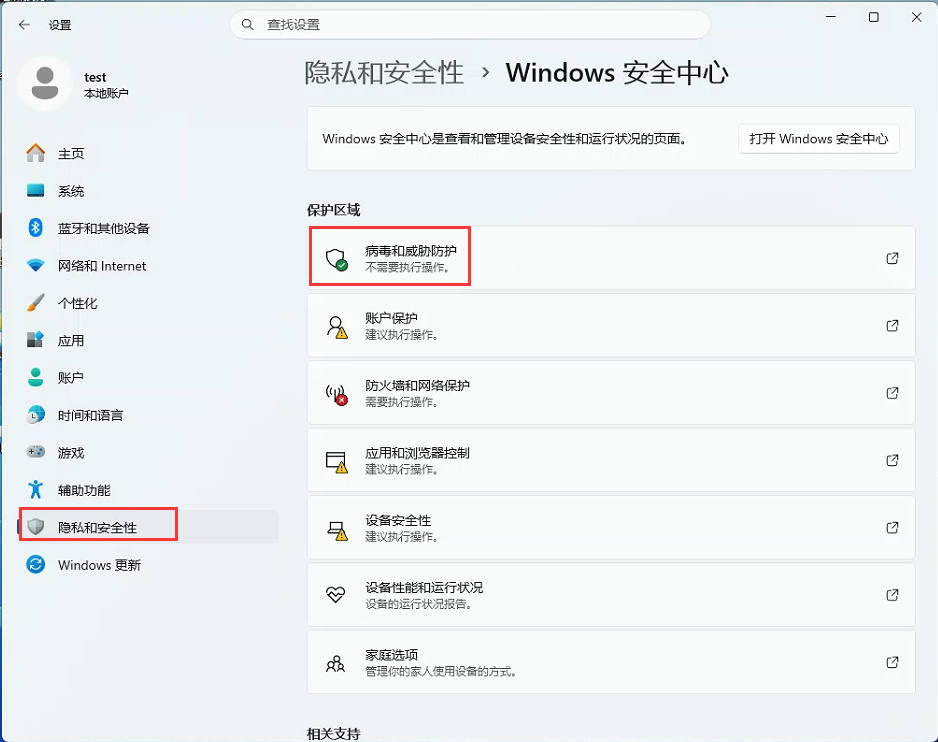
- 在Windows安全中心界面,点击“病毒和威胁防护”。
-
-
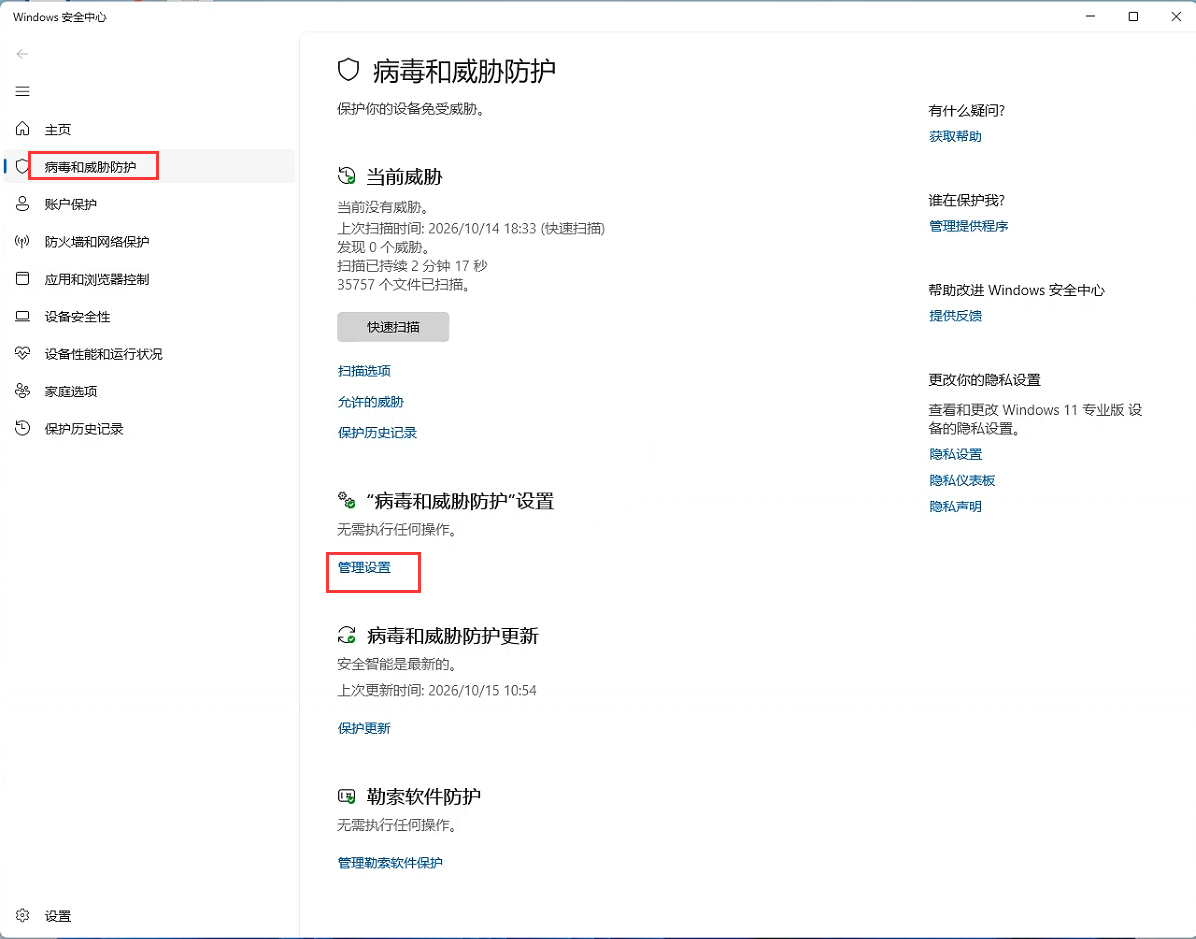
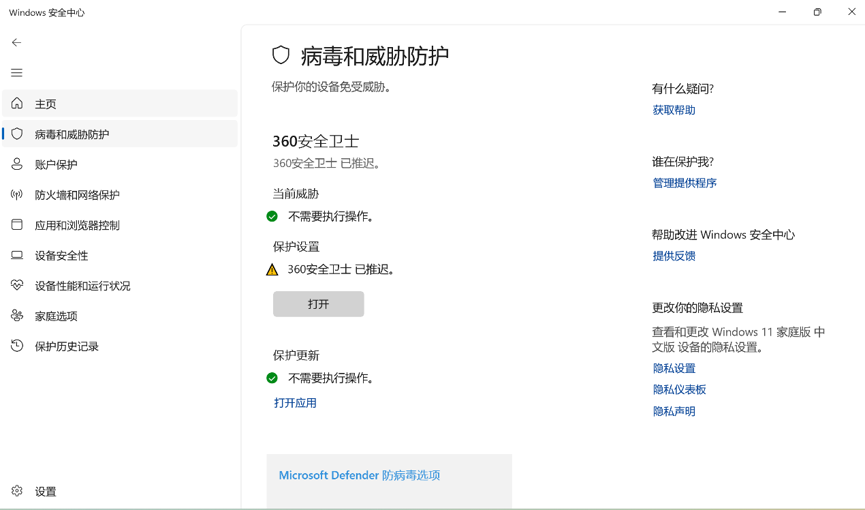
- 在“病毒和威胁防护”页面,点击“管理设置”。
-
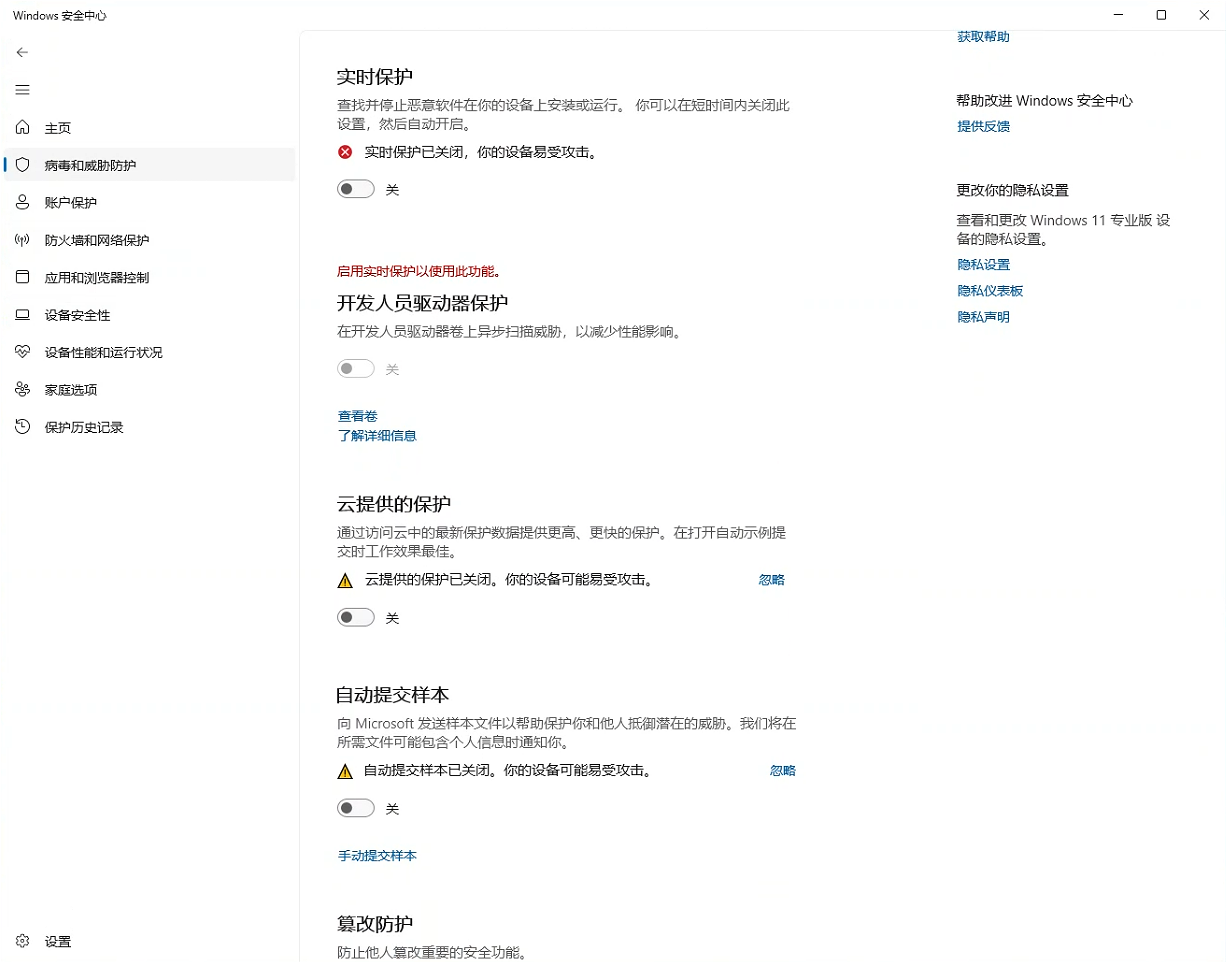
- 在设置页面中,将“实时保护”的开关关闭。
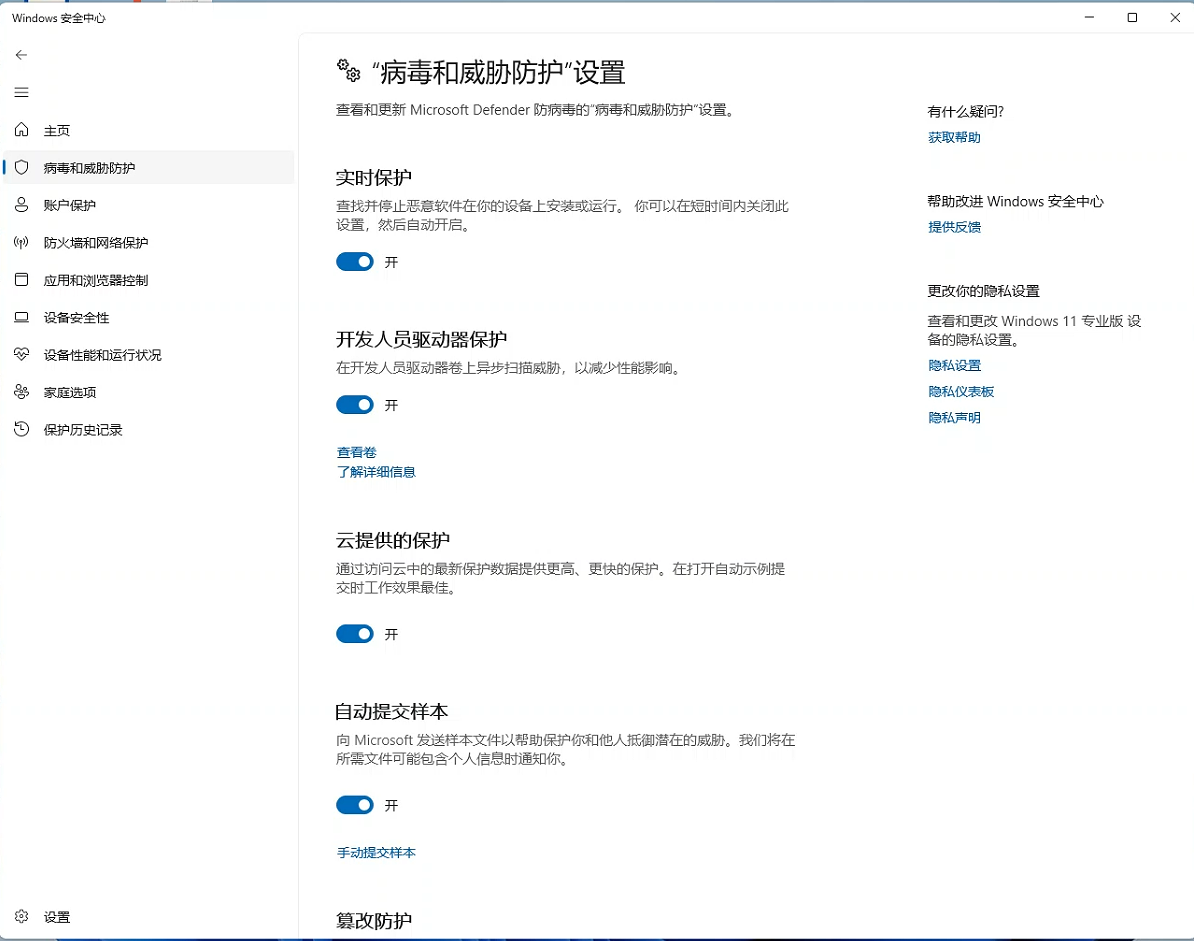
注意:如果“管理设置”无法点击或提示被第三方杀毒软件接管,请先卸载电脑上的第三方杀毒软件(如360安全卫士等),然后重启电脑后再进行操作。
- 向下滚动页面,将“篡改防护”等开关也一并关闭。
步骤 2:关闭“SmartScreen”(检查应用和文件)
-
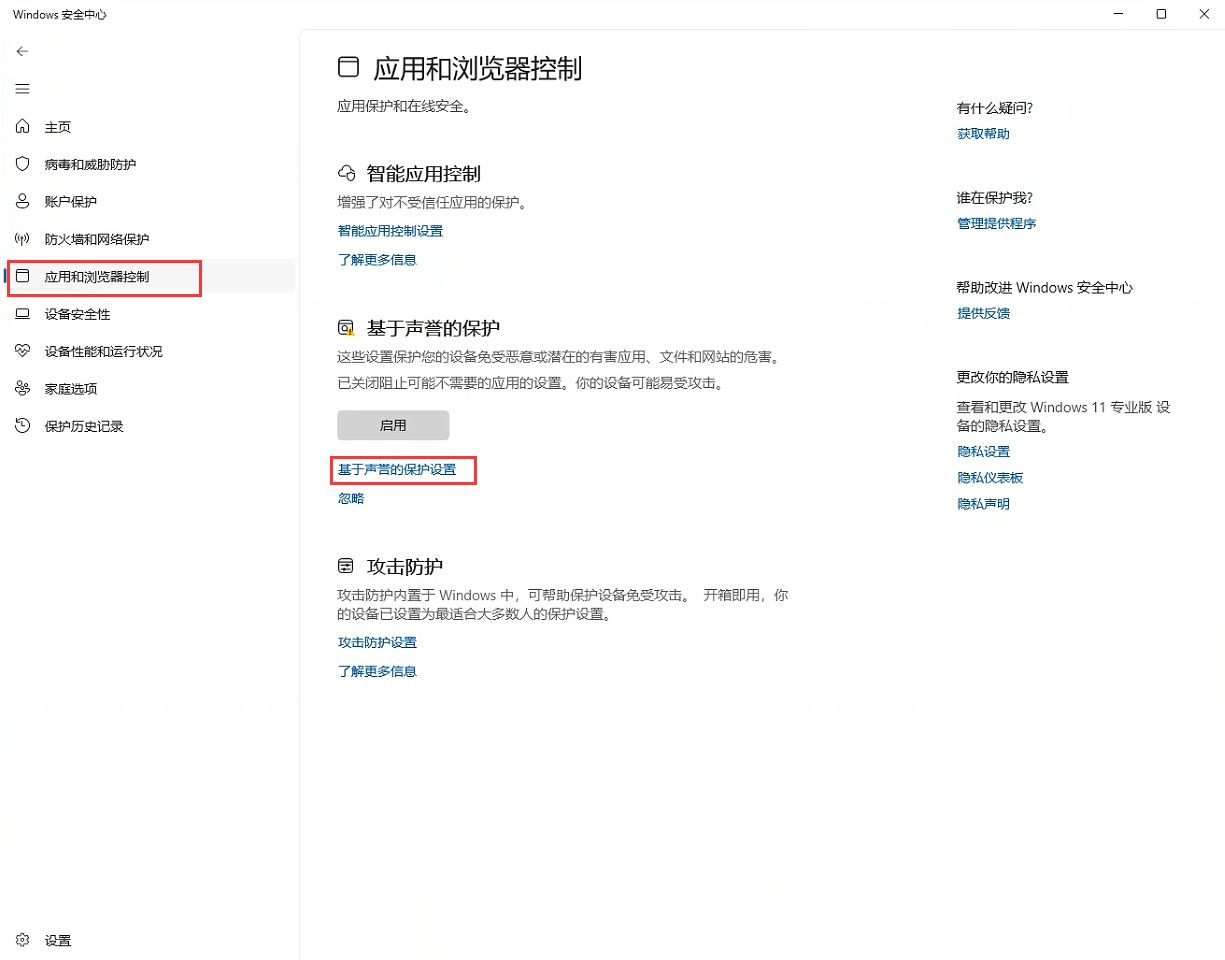
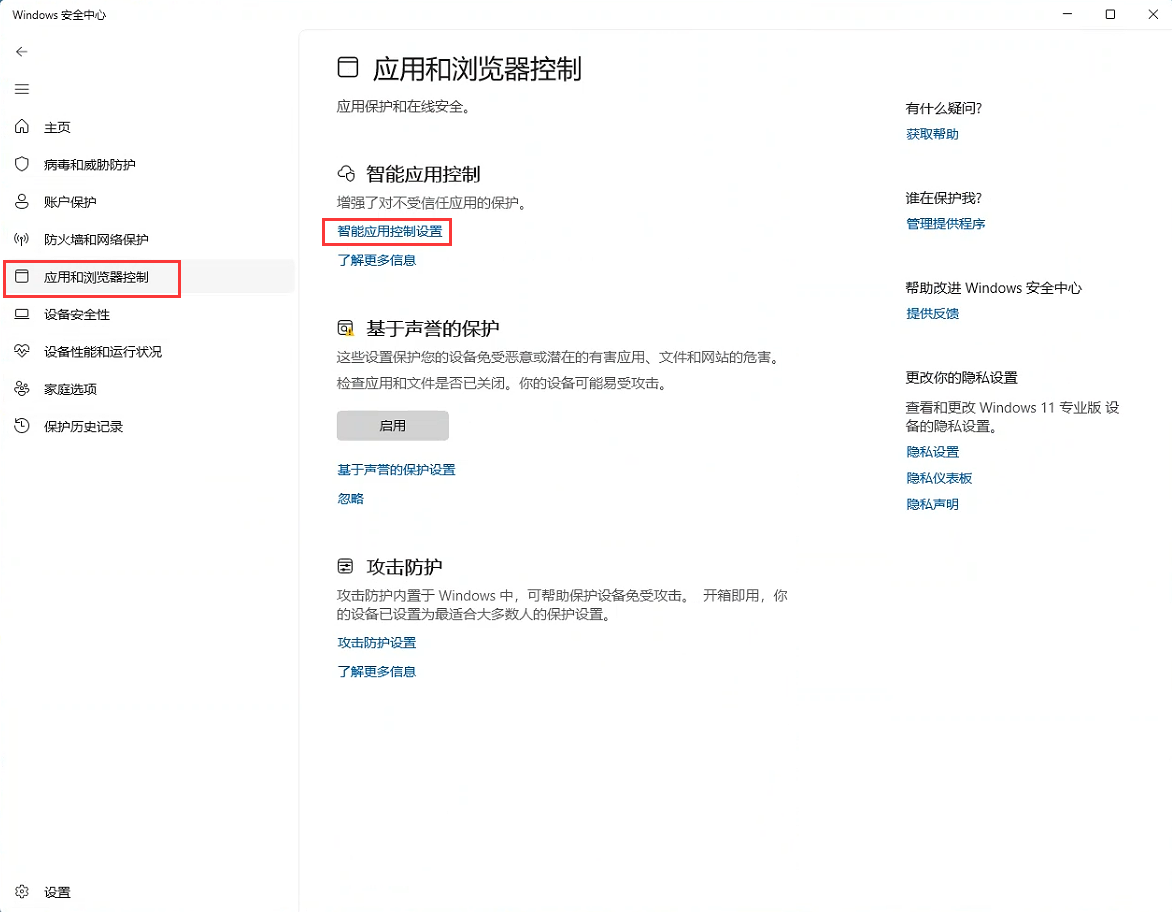
返回“Windows 安全中心”主界面,点击左侧的“应用和浏览器控制”。
-
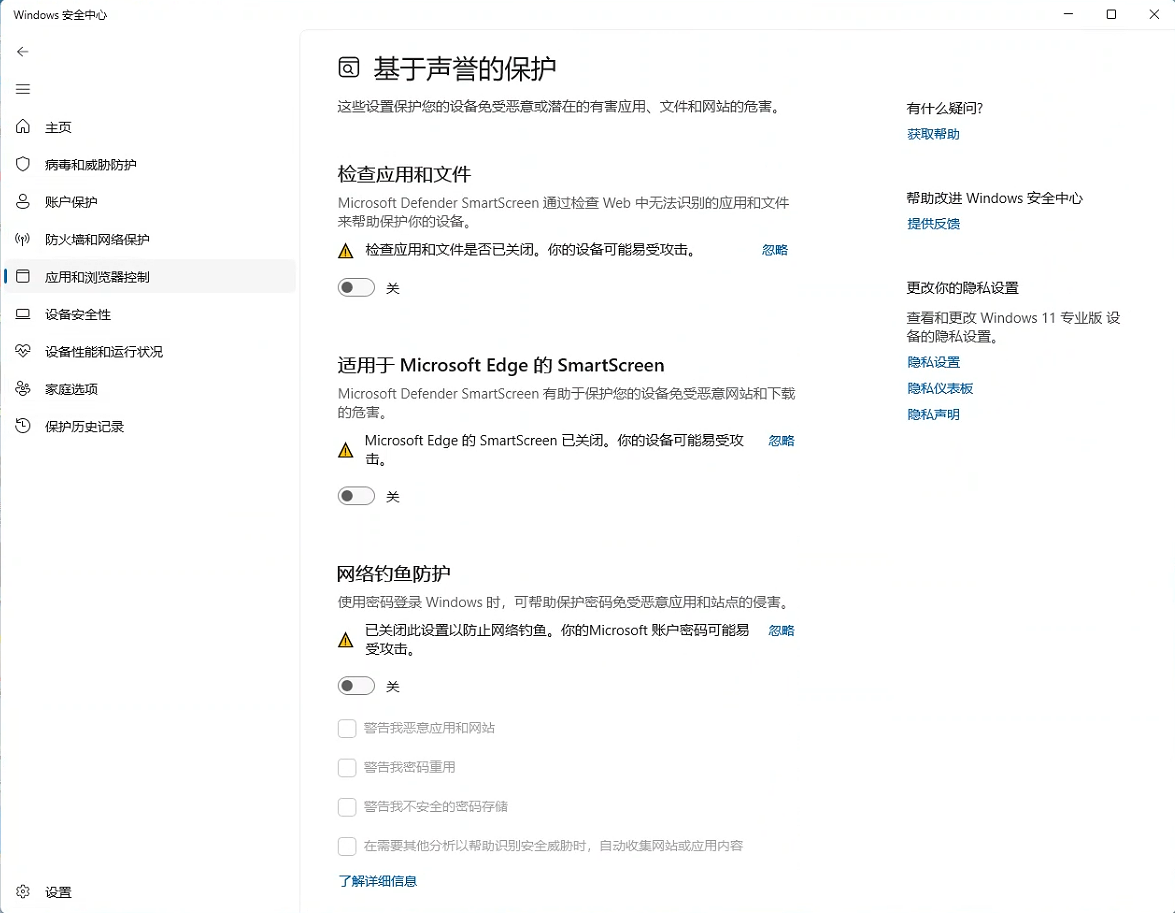
点击“基于声誉的保护设置”。
-
-
-
-
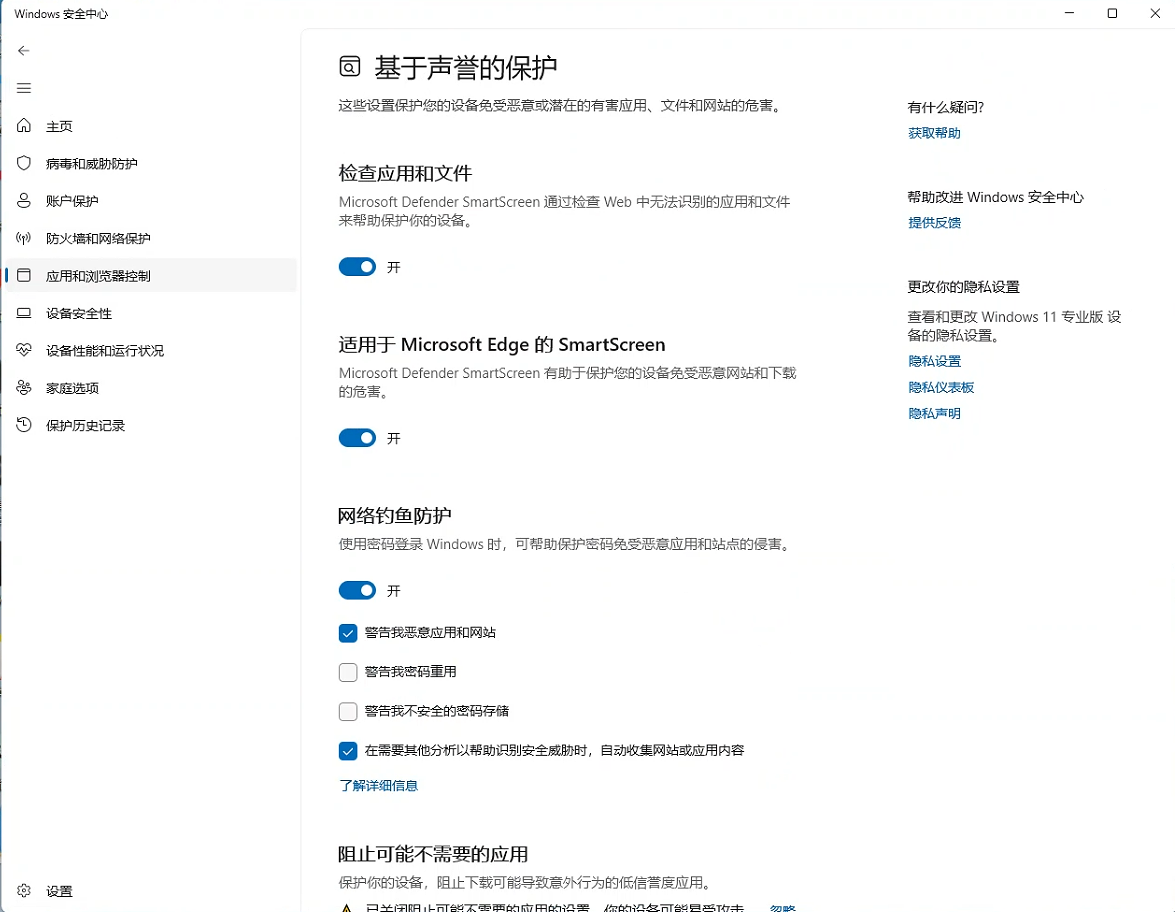
将“检查应用和文件”的开关关闭.。
-
-
-
-
-
-
步骤 3:关闭“智能应用控制”
- 在“应用和浏览器控制”页面,点击“智能应用控制设置”。
-
-
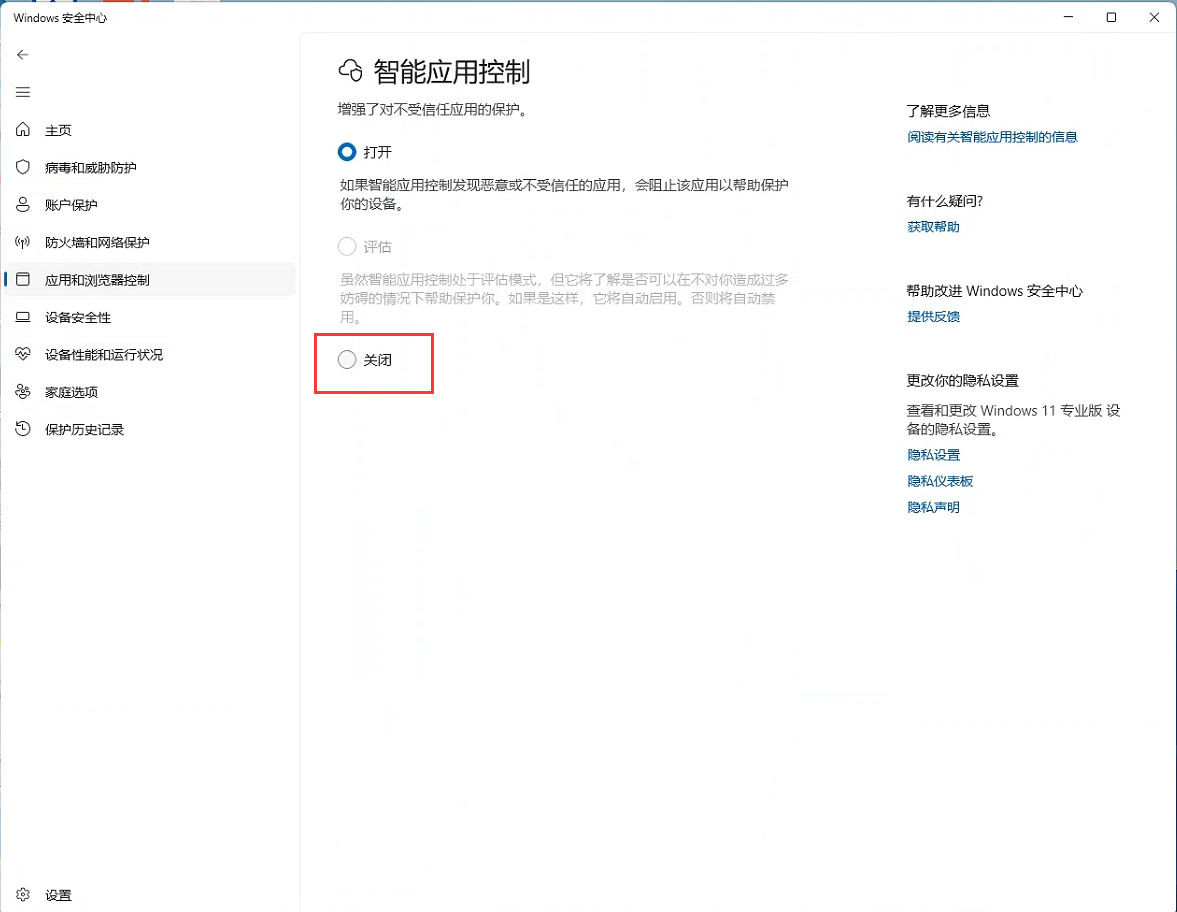
- 在弹出的选项中,选择“关闭”。
-
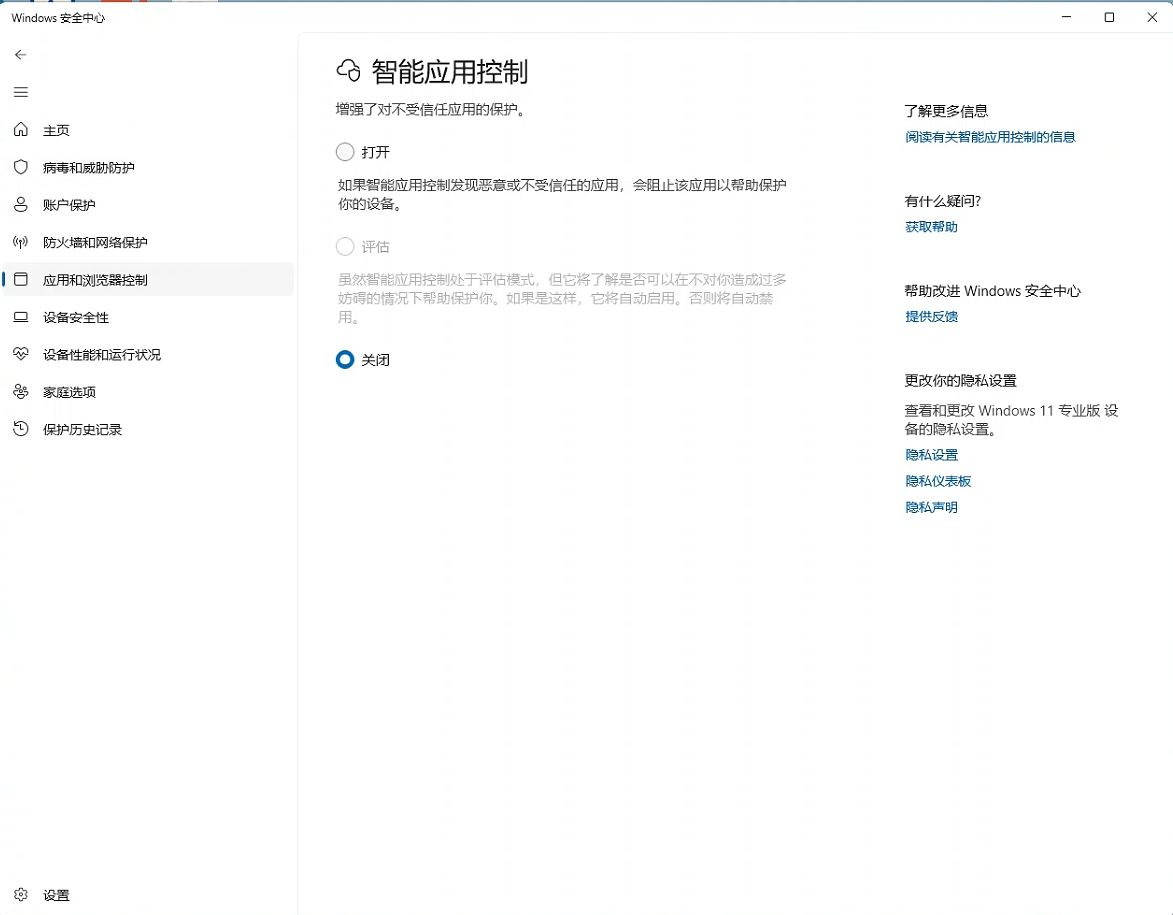
- 确认界面显示已选择“关闭”。
-
步骤 4:以管理员身份运行安装程序
- 找到下载好的软件安装程序,右键点击该文件。
- 在右键菜单中选择“以管理员身份运行”进行安装。
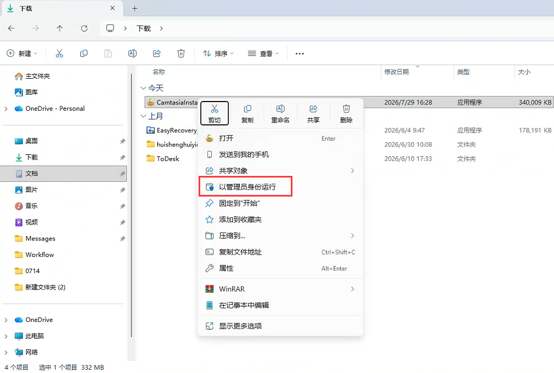
操作成功后,安装程序将正常启动,不再出现安全中心的拦截提示。
