在使用某些软件(如视频剪辑软件)时,发现软件界面或桌面的字体过小,导致阅读和操作吃力,希望将字体放大。
部分软件本身不支持直接调整界面字体大小。软件界面的显示比例和字体大小,主要受电脑操作系统的“缩放和布局”以及“显示器分辨率”设置的影响。
在电脑桌面的任意空白处,点击鼠标右键,在弹出的菜单中选择“显示设置”。
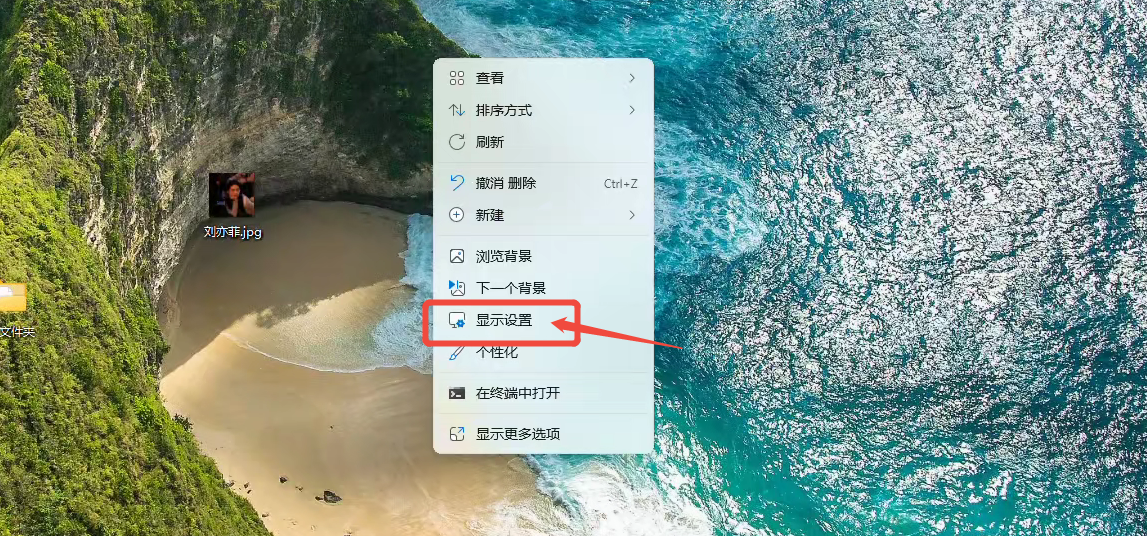
操作成功后,系统会打开“设置”窗口,并自动定位到“屏幕”设置页面。
在“屏幕”设置页面中,找到“缩放和布局”区域。您可以通过以下两种方式放大字体:
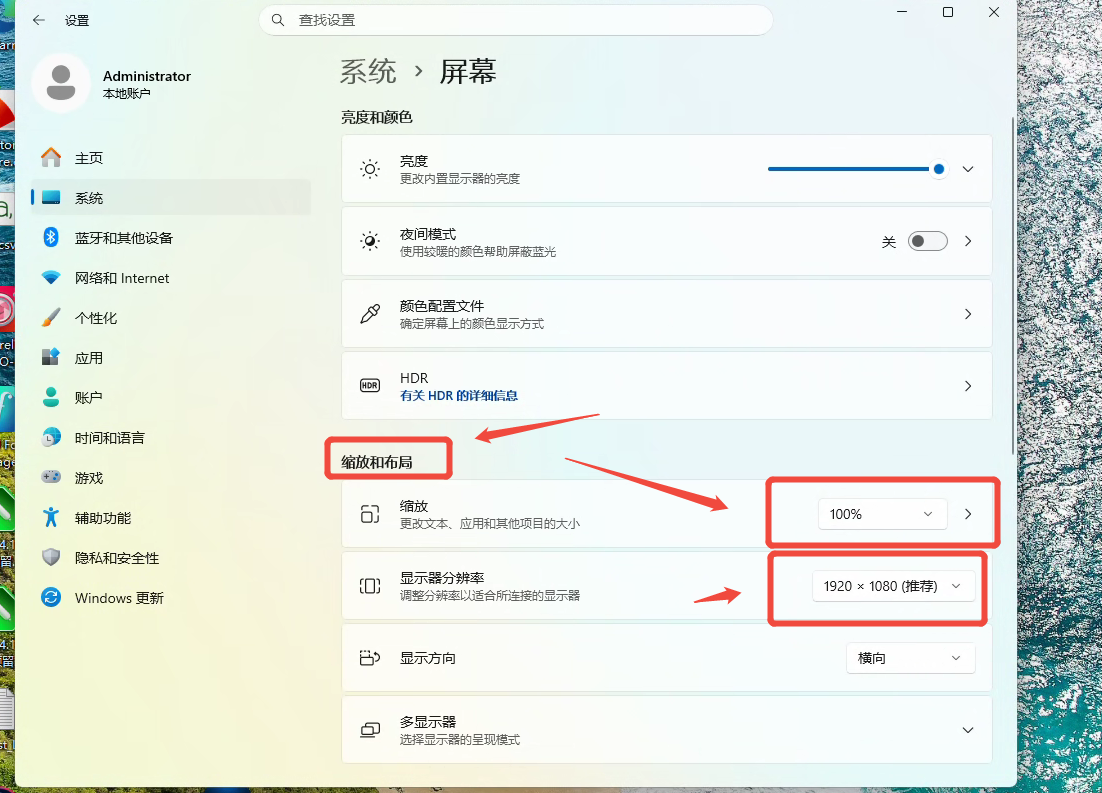
注意:调整分辨率后,屏幕可能会短暂黑屏闪烁,这是正常现象。
调整数值后,观察软件界面或桌面的字体大小。系统没有强制规定的特定数值,您可以根据个人的视觉需求,反复尝试不同的缩放比例或分辨率,直到字体大小满足您的舒适使用需求为止。
