在 Windows 11 系统更新后,会声会影软件无法正常启动,任务管理器中显示 vstudio.exe 处于死锁状态,无任何报错提示。
该问题由微软于 2026 年 8 月 27 日推送的可选更新引起。该更新在底层修改了图形与显示相关机制,存在严重 Bug,导致:鼠标光标样式失效、桌面壁纸变黑、视觉退化、显卡渲染接口异常等问题。
会声会影作为重度依赖 DirectX 和显卡资源的视频编辑软件,受此底层变更影响,无法正常调用显卡资源而出现闪退或无法打开的情况。
通过 Windows 设置界面卸载(适用于系统可正常进入桌面)
按下键盘上的 Windows + I 快捷键打开“设置”应用。
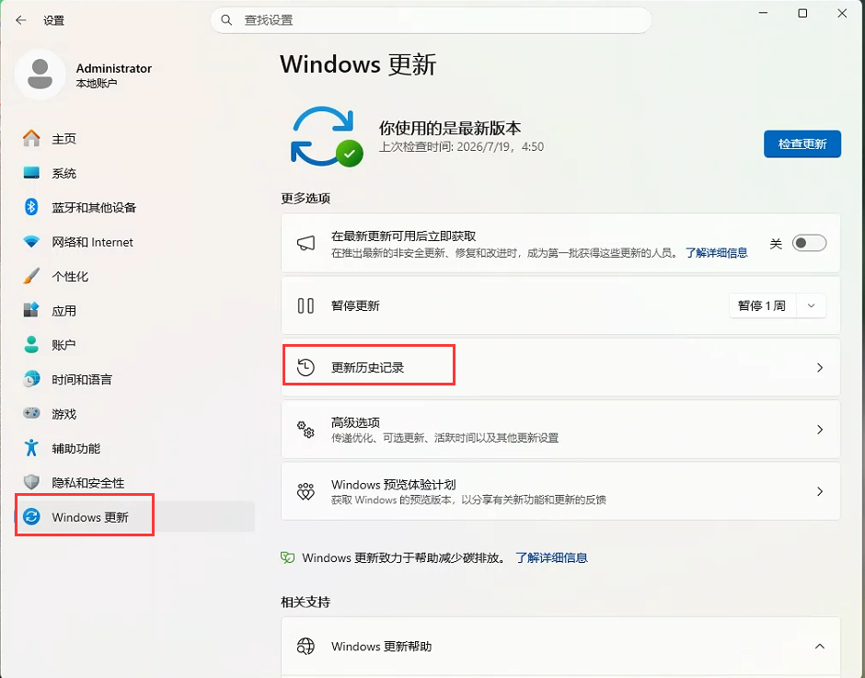
在左侧菜单中选择“Windows 更新”,然后在右侧点击“更新历史记录”。
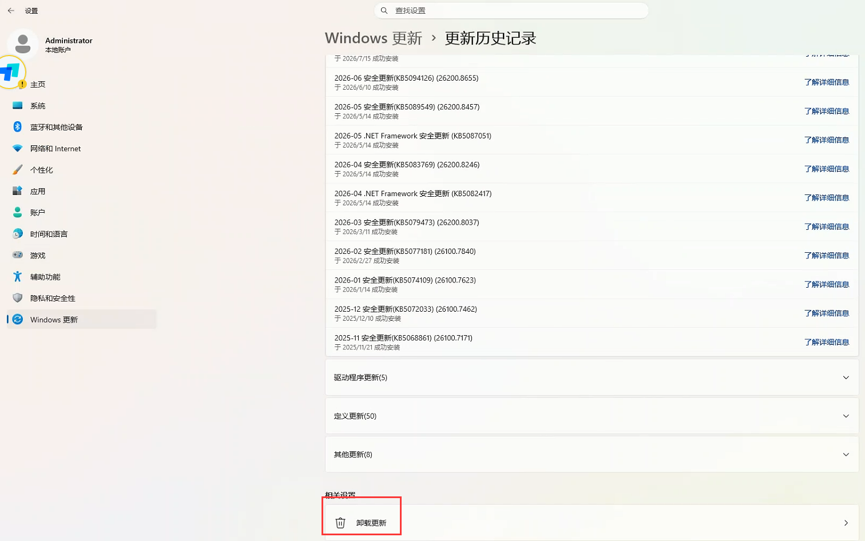
在“相关设置”下方,点击“卸载更新”。
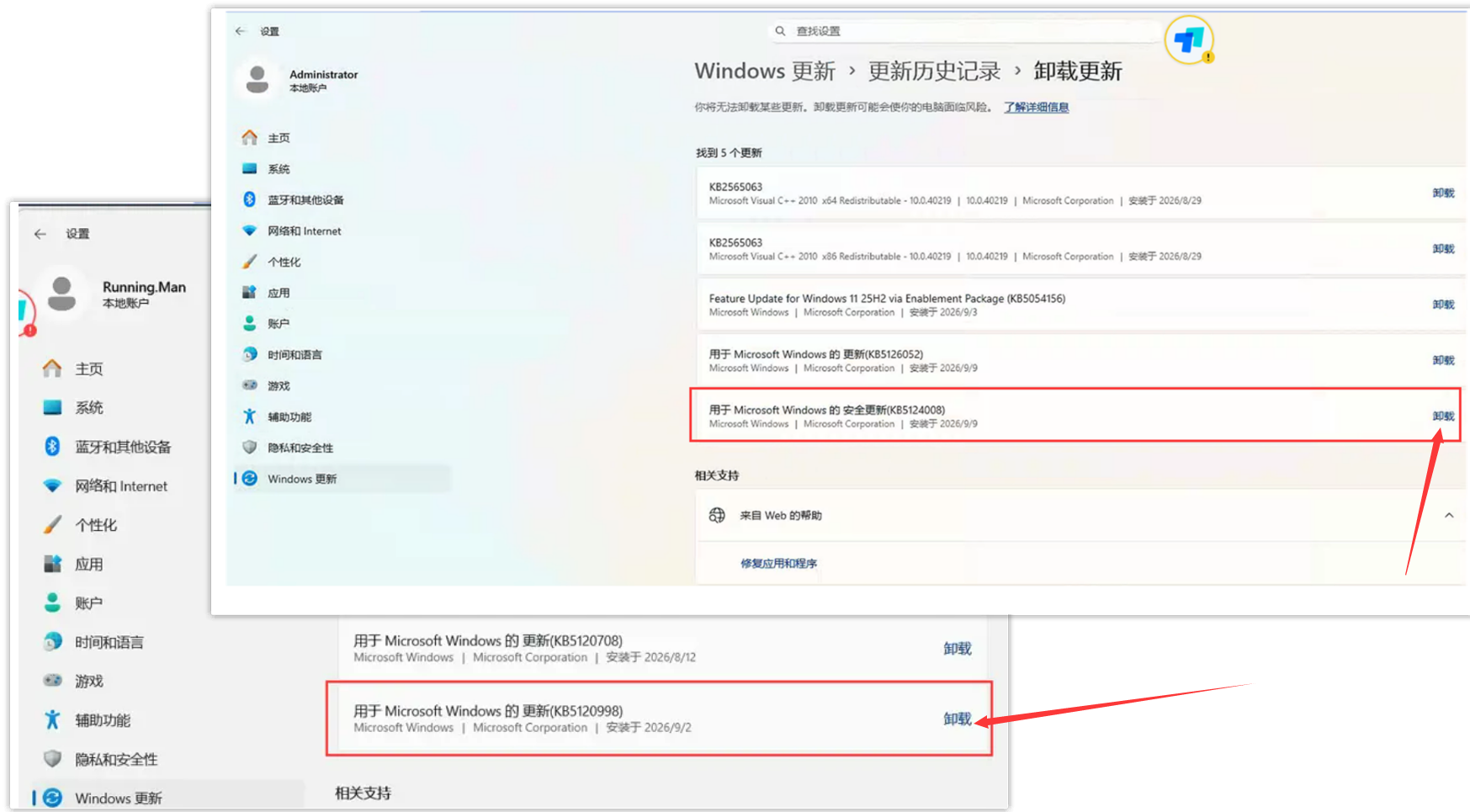
在弹出的已安装更新列表中,找到 KB5120998\KB5124008\KB5129195,点击其右侧的“卸载”按钮。
在确认窗口中点击“卸载”,等待进度条走完,系统提示“更新已成功卸载”后,重启电脑即可。
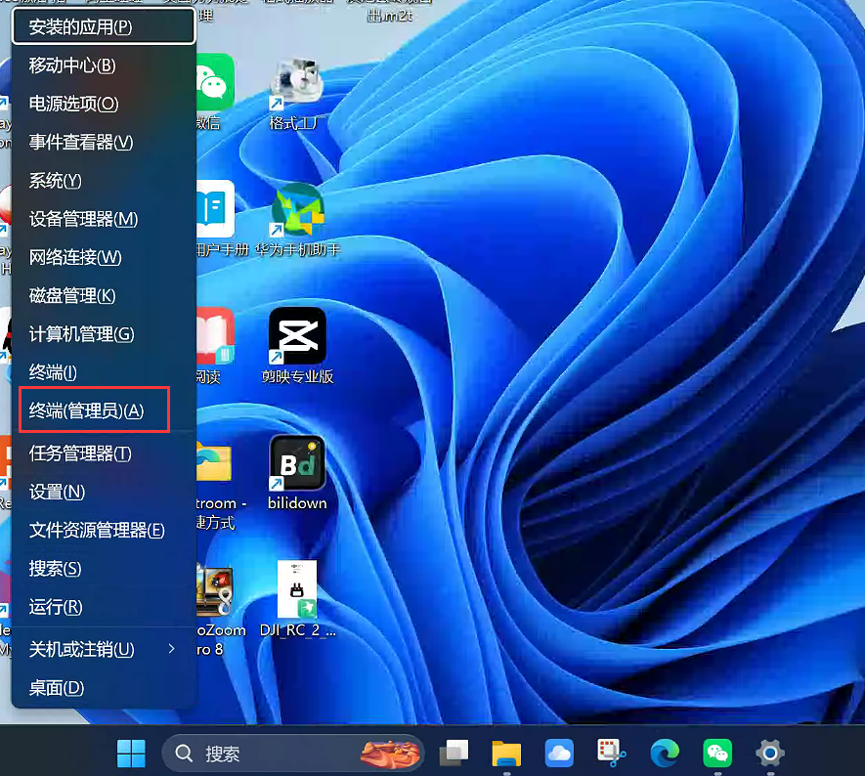
右键点击任务栏左下角“开始”图标,选择“终端(管理员)”或“Windows PowerShell(管理员)”。
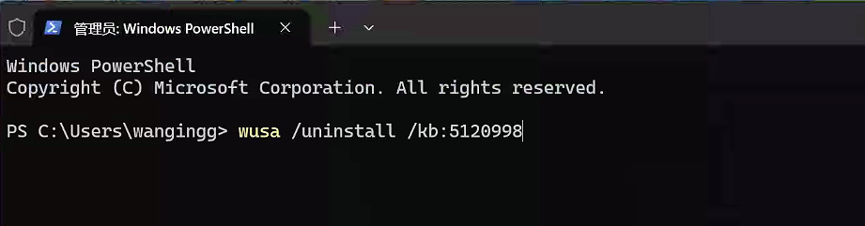
在打开的管理员窗口中,输入以下命令并按回车键执行:
wusa /uninstall /kb:5120998 或者:wusa /uninstall /kb:5124008 或者:wusa /uninstall /kb:5129195
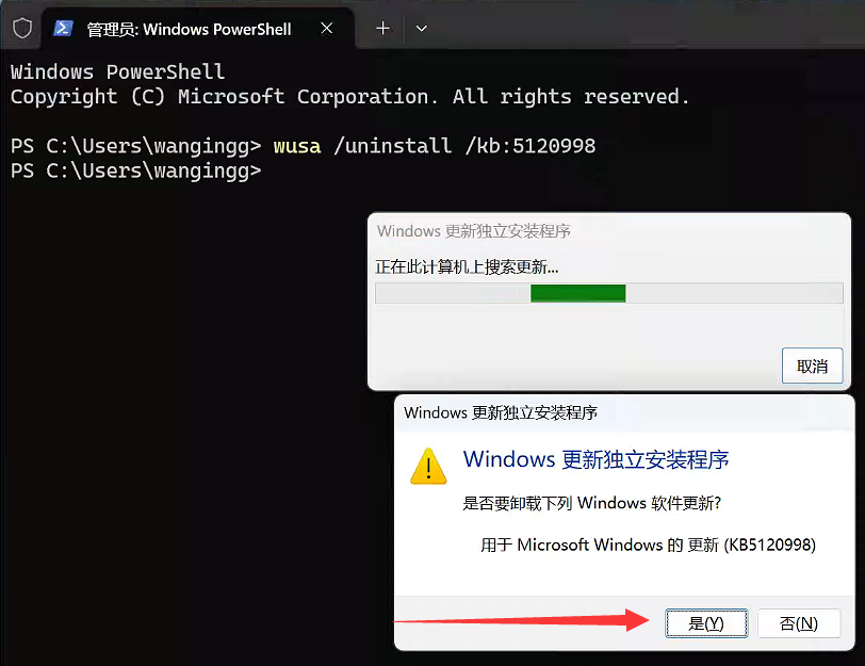
等待系统弹出卸载确认窗口,点击“是”继续。
卸载完成后,按照提示重启电脑。
重启电脑后,再次进入“设置” → “Windows 更新” → “更新历史记录” → “卸载更新”。
确认列表中已不再显示 KB5120998\KB5124008\KB5129195。
尝试重新启动会声会影,观察是否恢复正常。
注意:在未解决前,请勿手动安装或回滚其他显卡驱动,以免加剧冲突。
