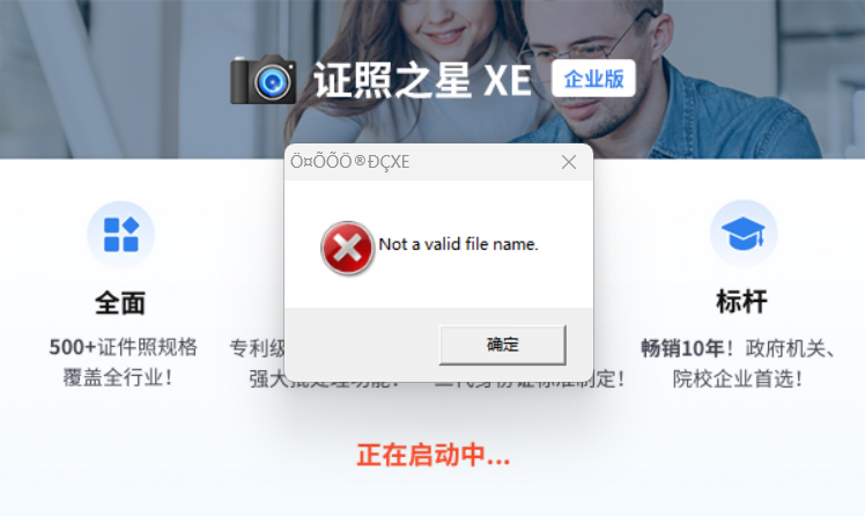
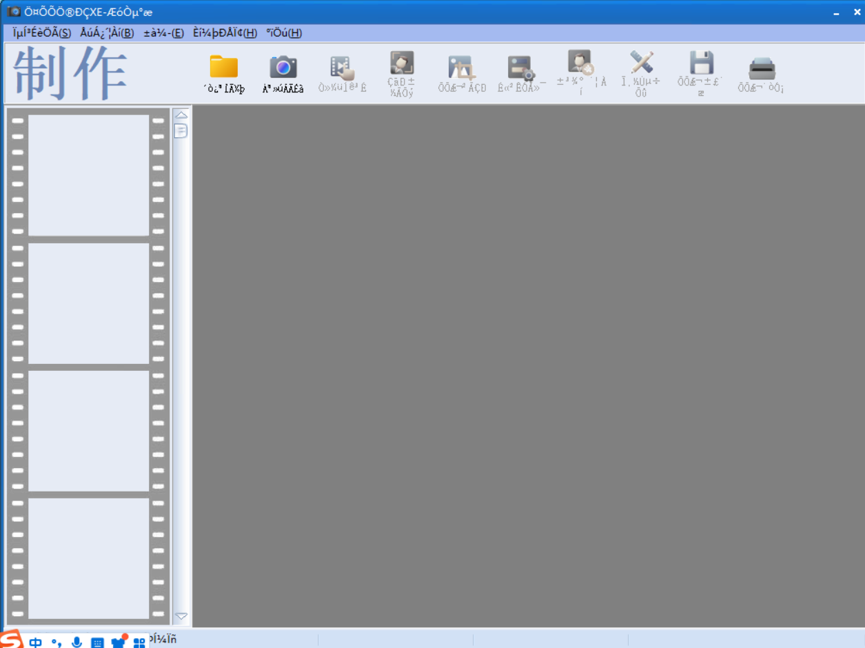
打开证照之星软件时报错提示 "Not a valid file name.",且软件打开后界面显示乱码。
一、 问题场景描述
打开证照之星软件时报错提示 "Not a valid file name.",且软件打开后界面显示乱码。
二、 故障原因说明
此问题通常是由于系统区域设置(如开启了Beta版UTF-8支持)、软件兼容性、安装路径包含中文字符,或系统默认输入法冲突导致的。
三、 解决步骤
步骤 1:修改系统区域设置
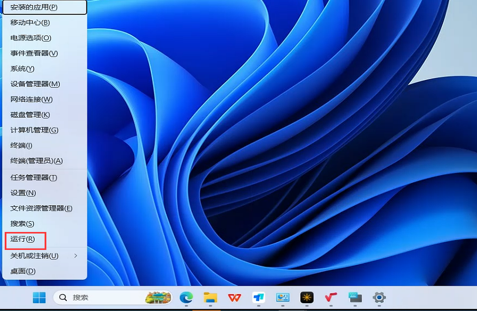
- 右键点击屏幕左下角的“开始”菜单,选择“运行”。
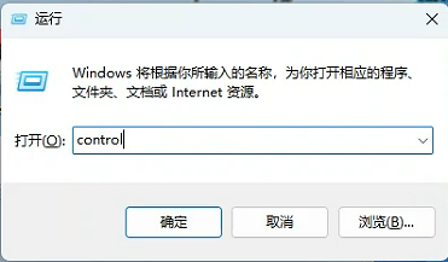
- 在弹出的运行窗口中输入
control,点击“确定”打开控制面板。
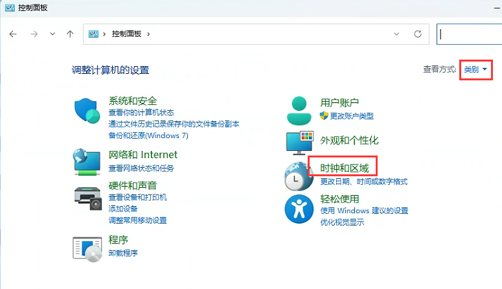
- 在控制面板中,将查看方式切换为“类别”,点击“时钟和区域”。
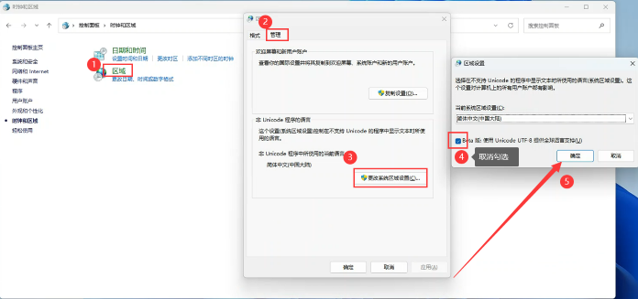
- 点击“区域”,在弹出的窗口中选择“管理”选项卡,点击“更改系统区域设置”。
- 在弹出的窗口中,取消勾选“Beta 版: 使用 Unicode UTF-8 提供全球语言支持(U)”,点击“确定”。
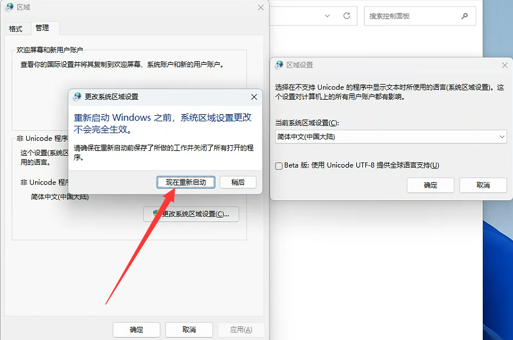
- 根据提示点击“现在重新启动”重启电脑。
步骤 2:设置软件兼容性与管理员权限
如果重启后问题依旧,请尝试修改软件快捷方式的兼容性:
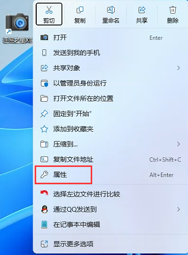
- 右键点击桌面上的“证照之星”快捷方式,选择“属性”。
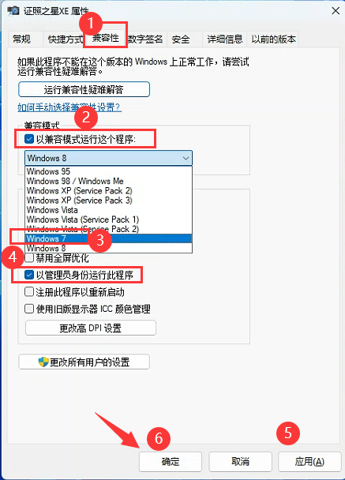
- 切换到“兼容性”选项卡。
- 勾选“以兼容模式运行这个程序”,并在下拉菜单中选择“Windows 7”或“Windows XP (Service Pack 3)”。
- 同时勾选下方的“以管理员身份运行此程序”。
- 点击“应用”后点击“确定”,重新打开软件查看效果。
步骤 3:以管理员身份重新安装软件至纯英文路径
若上述方法无效,请卸载当前软件,并按照以下步骤重新安装:
- 退出电脑上的杀毒软件和安全防护软件。
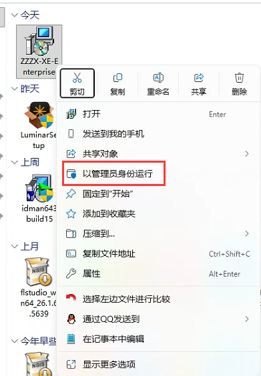
- 右键点击证照之星的安装程序,选择“以管理员身份运行”。
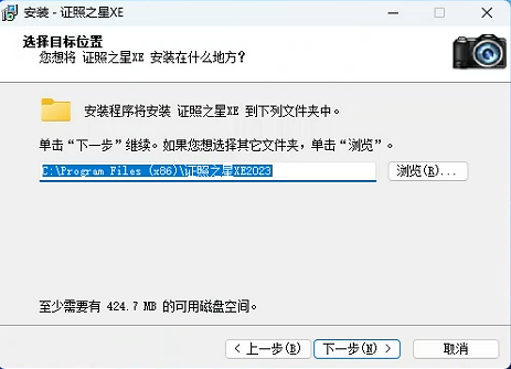
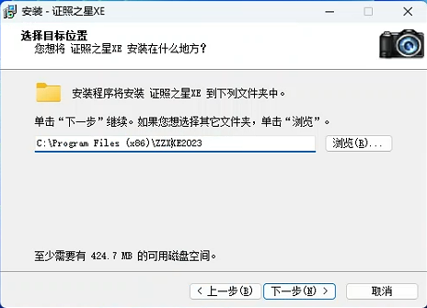
- 在安装过程中,当出现“选择目标位置”时,必须将安装路径修改为纯英文路径(例如将默认的
C:\Program Files (x86)\证照之星XE2023 修改为 C:\Program Files (x86)\ZZZX XE2023),避免路径中包含中文字符。
- 继续安装,在“选择开始菜单文件夹”步骤中,也建议保持或修改为纯英文命名(如
ZZZX XE2023),完成安装。
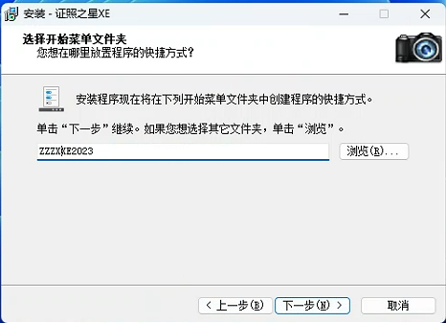
- 安装完成后,重启电脑并打开软件。
步骤 4:修改系统默认输入法
如果软件打开后不再报错,但界面左上角仍有少量乱码,请检查输入法设置:
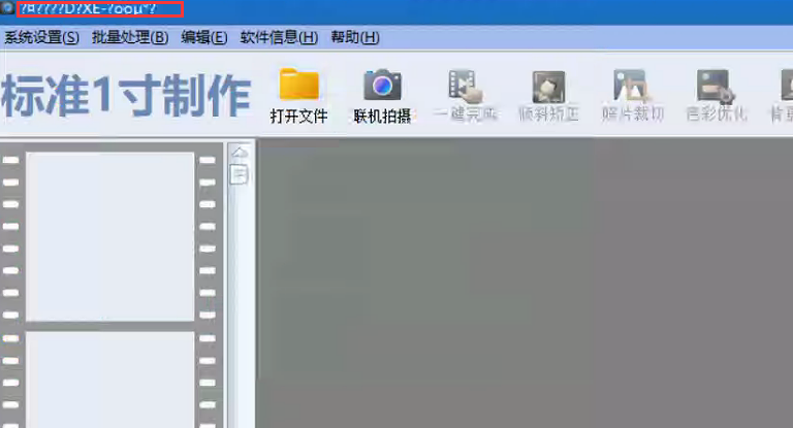
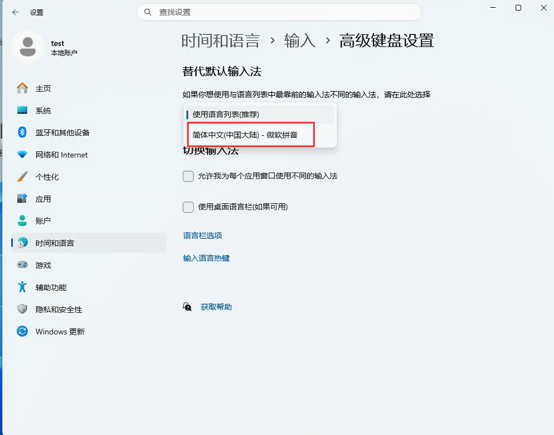
- 点击“开始”菜单,选择“设置”(齿轮图标)。
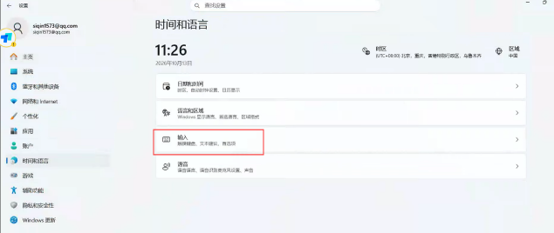
- 选择“时间和语言”,在左侧菜单点击“输入”。
- 向下滚动,点击“高级键盘设置”。
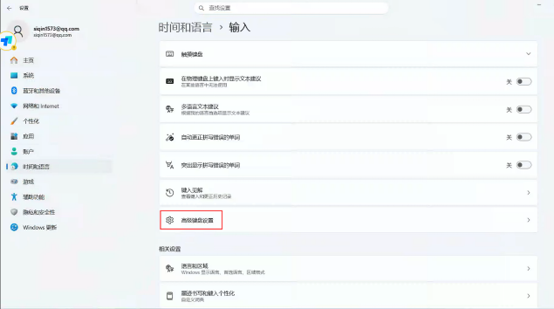
- 在“替代默认输入法”下拉菜单中,选择“简体中文(中国大陆) - 微软拼音”。
步骤 5:检查并复制区域设置
- 再次打开“控制面板” -> “时钟和区域” -> “区域”。
- 选择“管理”选项卡,点击“复制设置”。
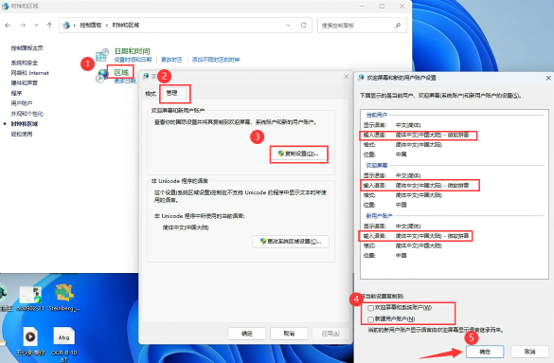
- 在弹出的“欢迎屏幕和新用户账户”窗口中,检查底部的“当前用户”、“欢迎屏幕和系统账户”、“新用户账户”的输入语言是否均显示为“简体中文(中国大陆) - 微软拼音”。
- 确认无误后,点击“确定”,再次重启电脑。重启后打开软件,显示应完全恢复正常。
