CorelDRAW团队产品(商业、学术、政府)订阅或永久许可证,并拥有包含2025年或更高版本版本的多个座位,则可在“Team Products”中找到。作为拥有多个座位的许可证的拥有者,您将拥有管理员权限,包括向团队中添加成员以及管理该团队的安装。 通过向团队成员添加成员,您允许会员使用自己的Corel客户账户登录产品,从而在使用团队许可时能够访问自己的云服务。
在邀请成员之前,请确保您准备邀请的电子邮箱已经注册了 Corel 账户。如果尚未注册,请先访问 Corel 账户注册页面完成注册。
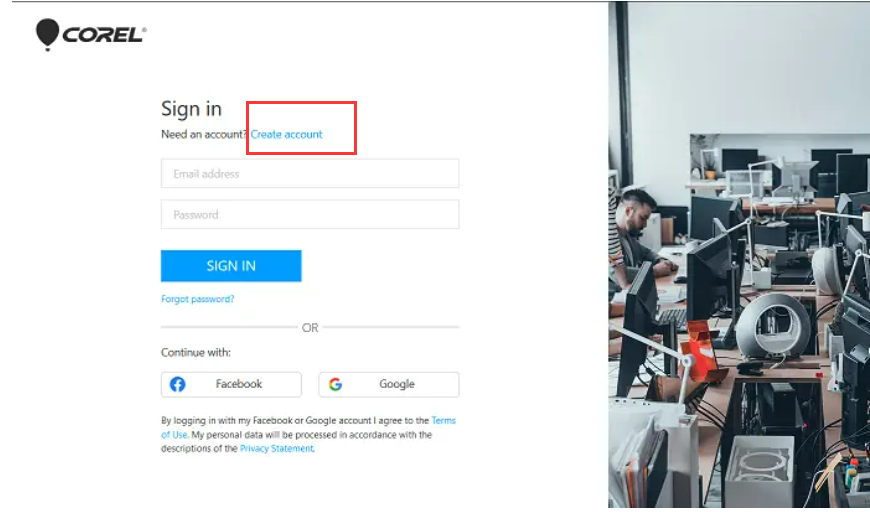
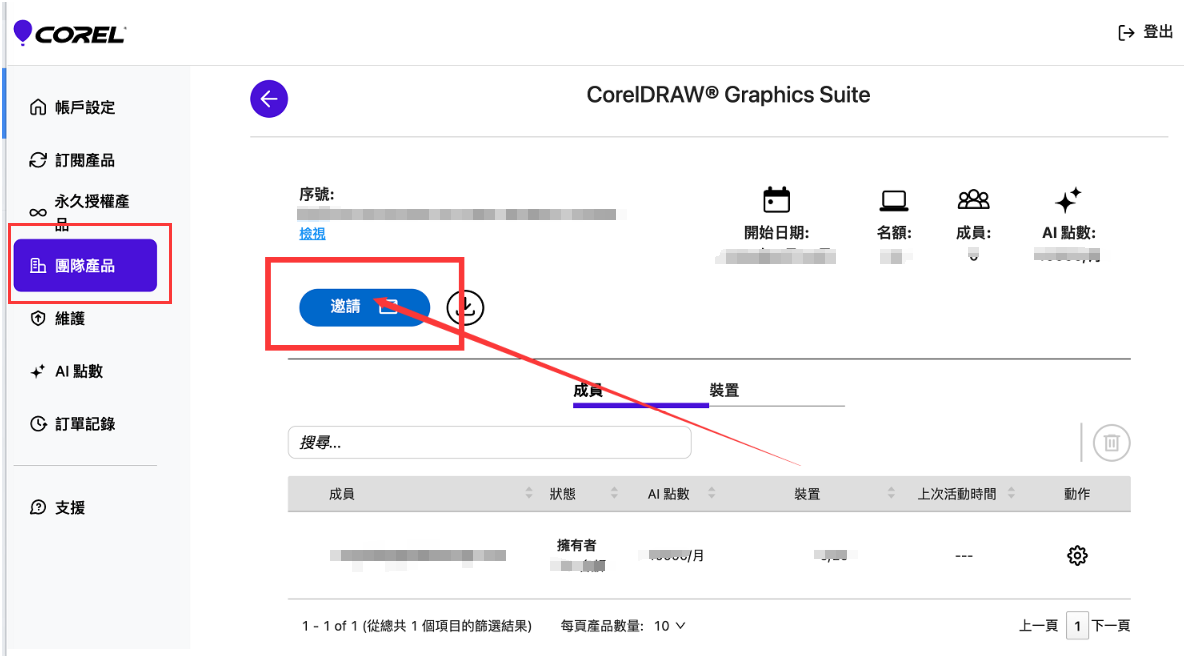
登录您的 Corel 账户(管理员账户),进入“团队产品”页面。
找到对应的产品,点击蓝色的“邀请”按钮。
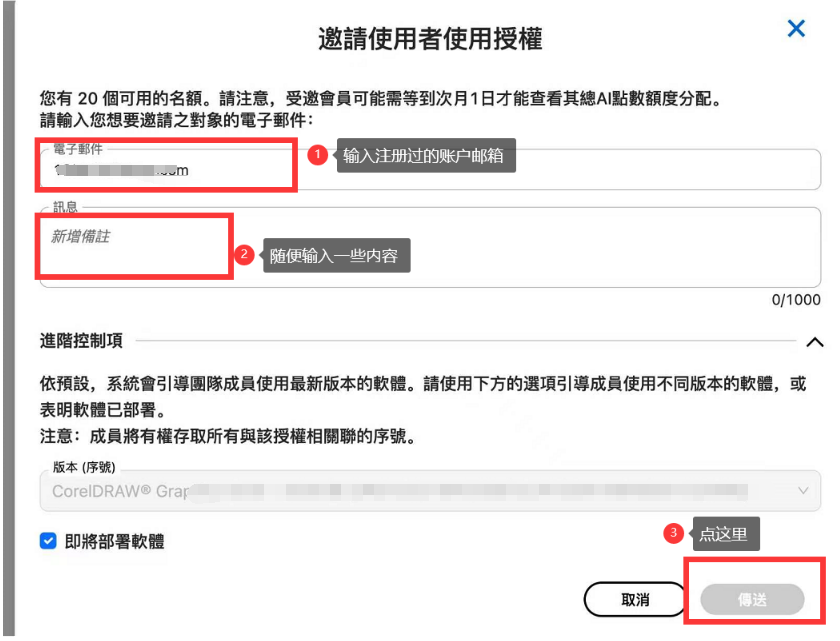
在弹出的“邀请使用者使用授权”窗口中,在【电子邮件】栏输入已注册过 Corel 账户的受邀者邮箱。
在下方的【讯息】(新增备注)”栏中,必须随便输入一些文字内容(例如“欢迎加入”)。如果不填写,右下角的“传送”按钮将保持灰色无法点击。
确认勾选“即将部署软件”,然后点击“传送”按钮发送邀请。
邀请发送后,受邀成员需要登录其邮箱,查收包含“接受邀请”链接的电子邮件。
点击邮件中的链接,并使用其 Corel 账户登录以接受邀请。
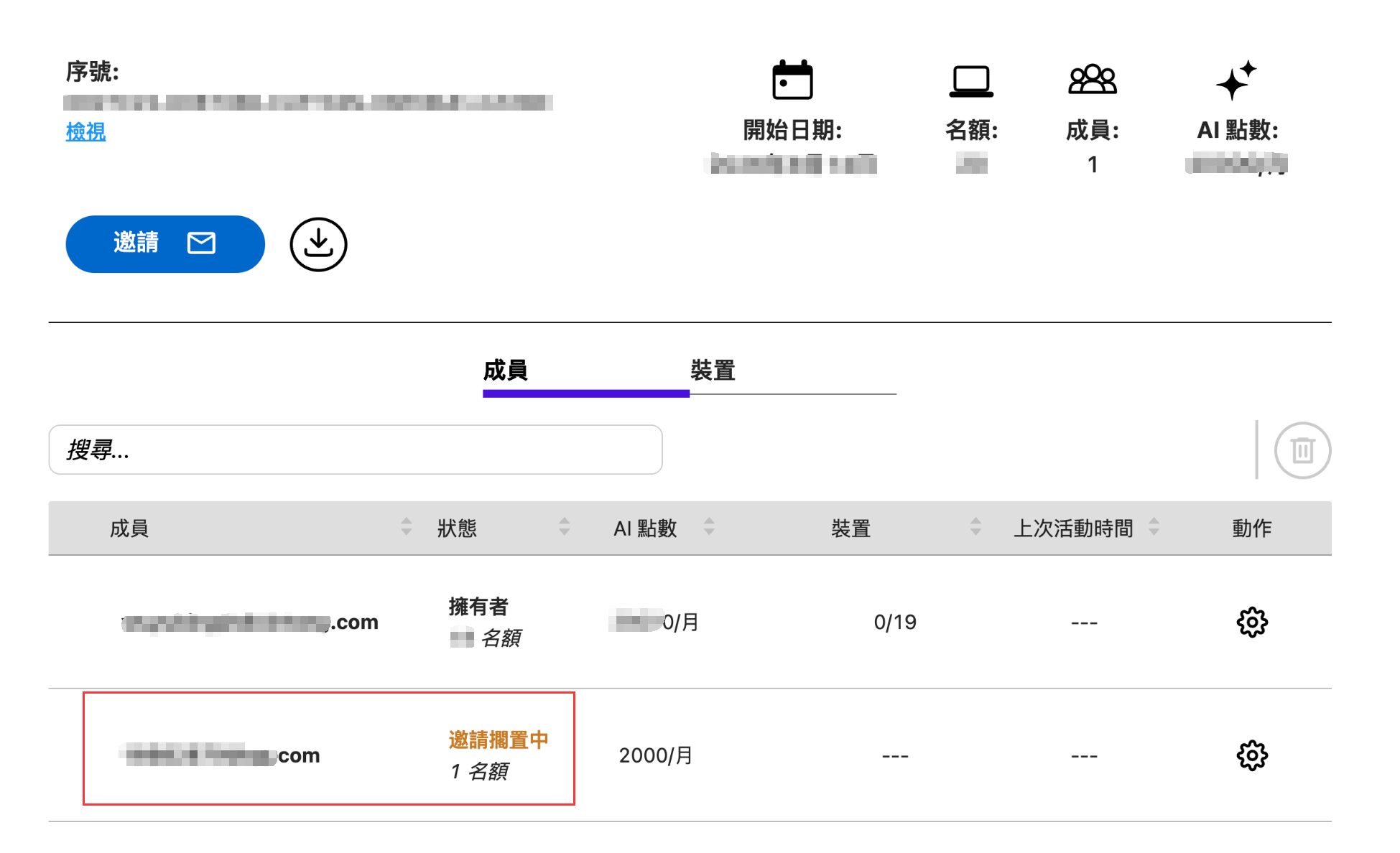
接受邀请后,管理员在后台刷新“成员”列表,即可看到该成员已成功添加。
成员接受邀请后,管理员需要将产品的激活码(序列号)单独发送给成员。
受邀成员在电脑上安装 CorelDRAW 软件时,需要同时使用以下两项信息进行激活:
1、输入管理员发送的激活码(序列号)
2、使用其受邀的 Corel 账户邮箱和密码进行登录验证。
两者结合才能成功完成软件的授权与激活。
