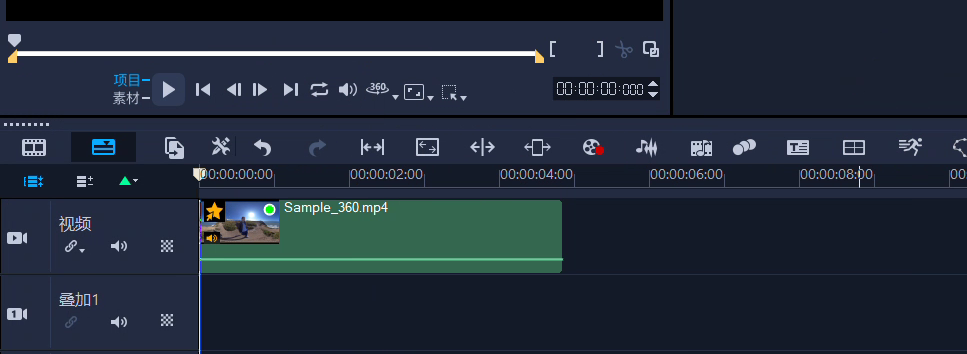
在使用视频编辑软件时,时间轴上方出现了一条带有标记的横线(预览范围条),用户希望将其去除或恢复正常显示。
该横线是软件的“预览范围”指示条。通常是因为在操作过程中不小心拖动了时间轴上方的范围滑块,设置了特定的播放或预览区间,导致该横线显示出来。
在时间轴的正上方,找到那条带有两端滑块(通常为黄色或红色小三角/方块标记)的横条。
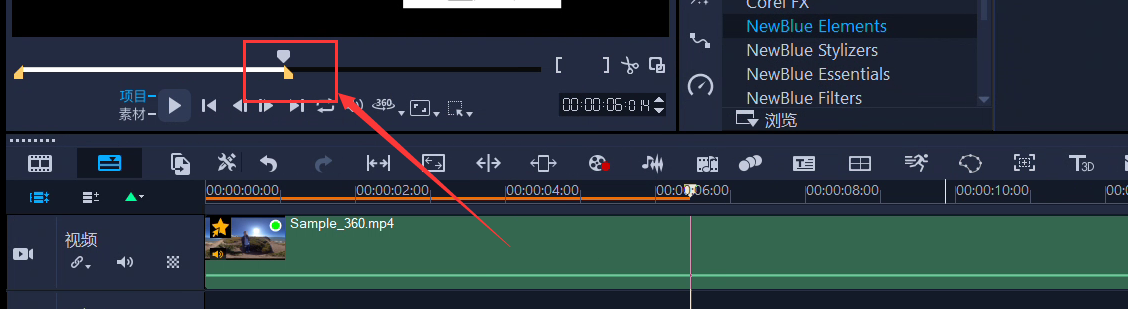
步骤 2:将预览范围拉回(重置)
用鼠标按住预览范围条左侧的滑块(鼠标变成如图的形状),将其拖动到时间轴的最左端(起始位置);然后按住右侧的滑块,将其拖动到时间轴的最右端(结束位置)。
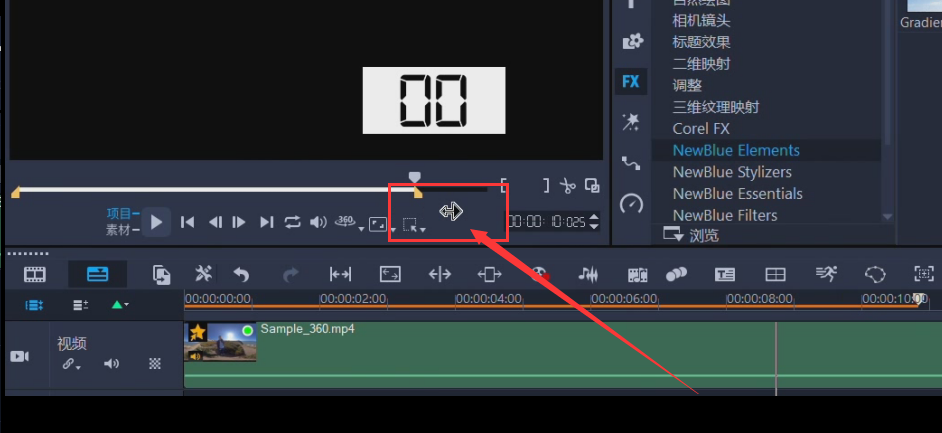
操作成功后,预览范围将覆盖整个时间轴,该横线标记通常会恢复为默认的完整状态或不再突兀显示。
确认时间轴上方的横线已恢复正常,不再影响您的编辑视图。