在Mac电脑上安装或打开非App Store下载的软件时,因系统安全限制导致无法运行,需要在“隐私与安全性”设置中开启“任何来源”选项以解除限制。
macOS系统默认出于安全考虑,只允许运行来自App Store和被认可的开发者开发的应用程序。开启“任何来源”选项可以允许运行从互联网下载的任何应用程序。
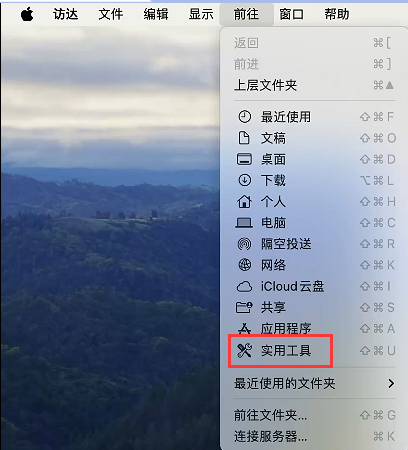
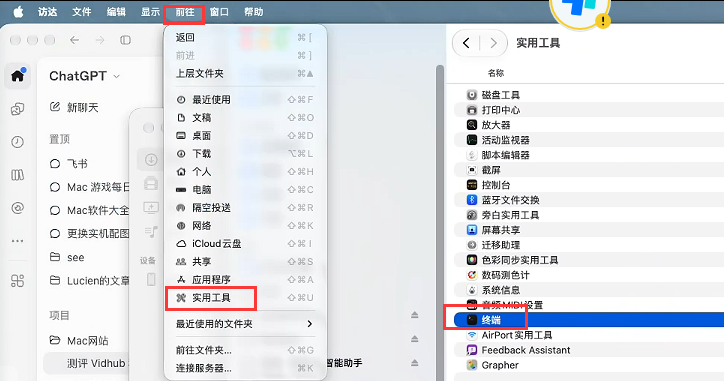
点击屏幕左上角菜单栏的“前往”,在下拉菜单中选择“实用工具”。
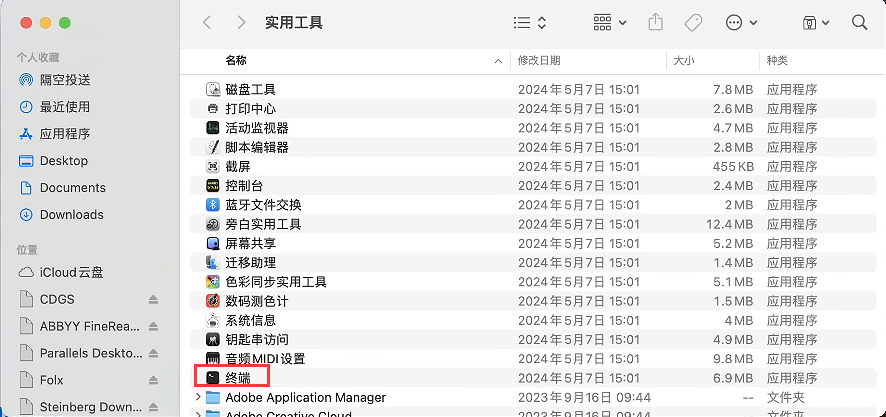
在打开的“实用工具”文件夹中,找到并双击打开“终端”应用。
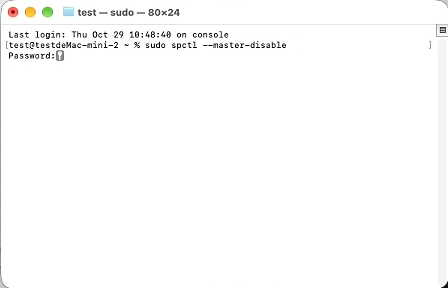
在打开的终端窗口中,输入以下命令并按回车键:
sudo spctl --master-disable
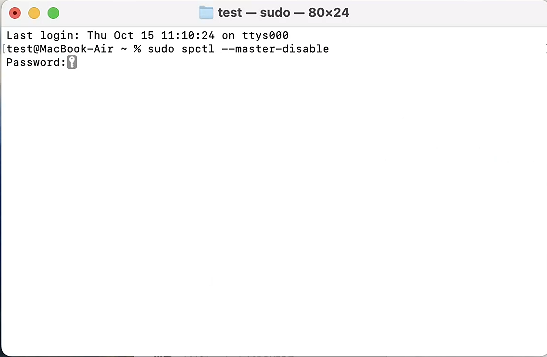
系统会提示输入密码(Password:),请输入您的Mac开机密码并按回车键。
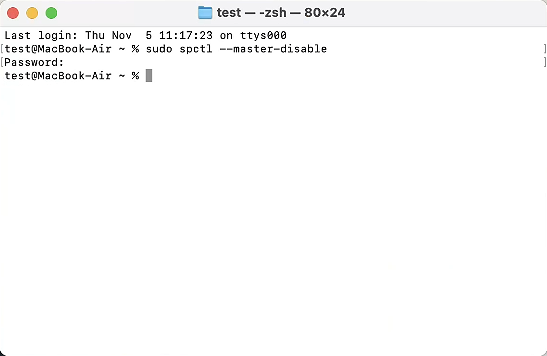
注意:在终端中输入密码时,屏幕上不会显示任何字符或星号,这是正常的安全机制,直接输入完毕按回车即可。
根据您使用的macOS版本,终端执行命令后会有两种不同的情况,请根据您的实际界面选择对应的操作:
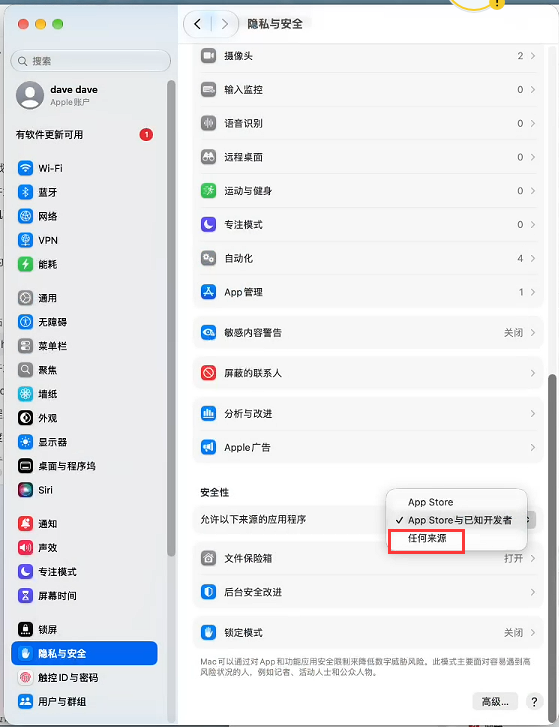
情况A:15以及之前系统或命令直接生效 如果终端执行后没有特殊报错提示,直接打开“系统设置”(或“系统偏好设置”)>“隐私与安全性”(或“安全性与隐私”)。在“安全性”区域,您会看到“允许以下来源的应用程序”下已经出现了“任何来源”选项。
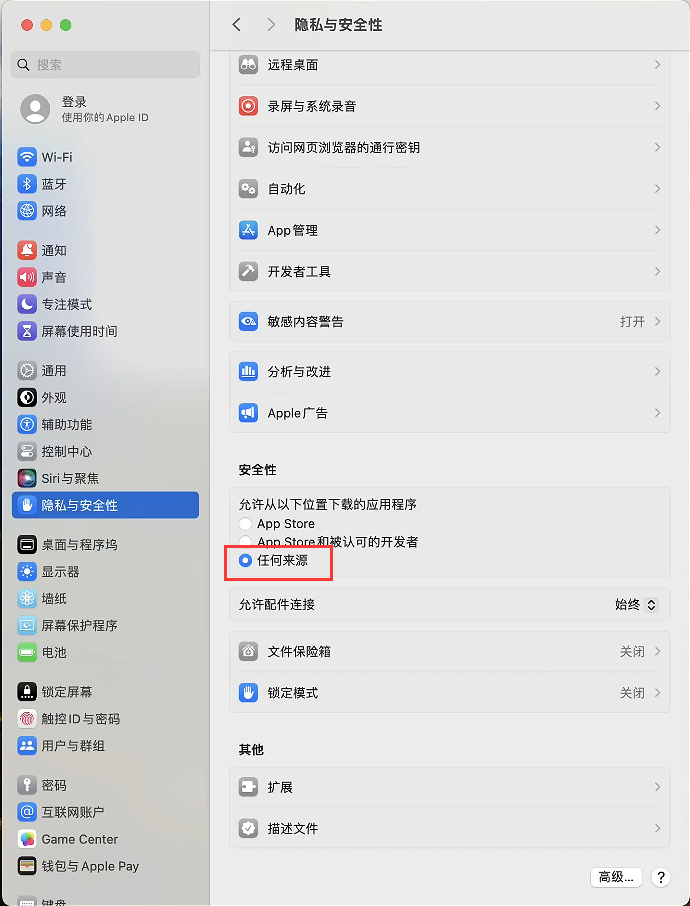
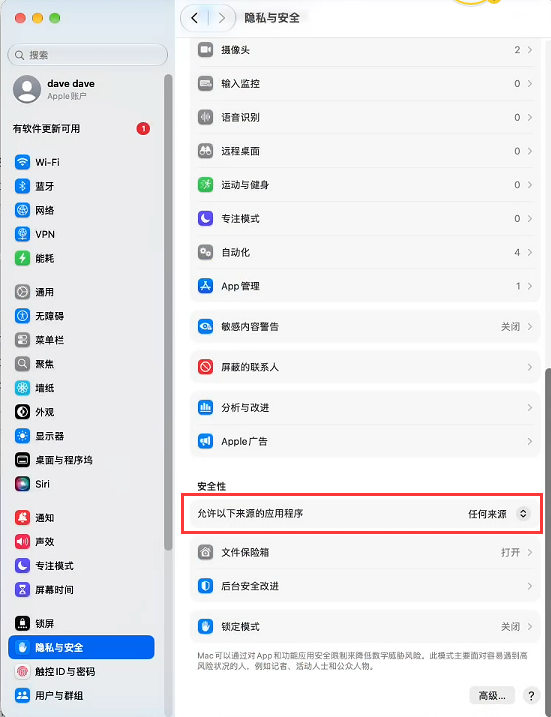
设置成功后,界面应显示为“任何来源”。
情况B:新版本系统(如macOS 26及以上)需要二次确认
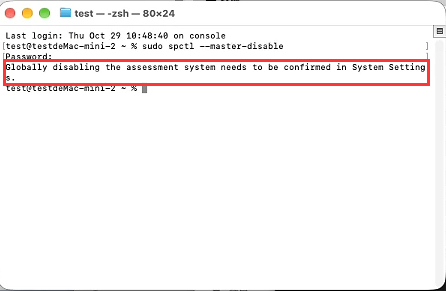
如果终端提示 Globally disabling the assessment system needs to be confirmed in System Settings.,说明需要去系统设置中手动确认。
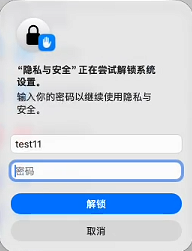
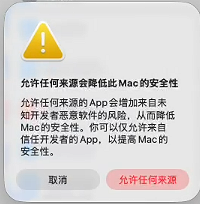
系统设置-隐私与安全性,点击该选项右侧的下拉菜单,选择“任何来源”。
设置完成后,建议重启您的Mac电脑,以确保所有安全策略更改完全生效。
