Cubase 15 换机操作指南(含本地与在线双重撤销激活)
一、 问题场景描述
客户在更换电脑或原电脑重装系统后,需要将 Cubase 15 的授权从旧设备移除,以便在新设备上重新安装和激活。
二、 故障原因说明
Steinberg 产品采用硬件绑定激活机制。若未主动撤销旧设备上的激活,系统会认为该许可仍被占用,导致在新设备上激活失败(提示“已达最大激活数”或“许可已被使用”)。尤其当旧设备已重装系统、无法开机或丢失时,必须通过在线账户手动移除设备授权。
三、 解决步骤
步骤 1:在旧设备(如仍可访问)使用 Steinberg Activation Manager 撤销激活
适用于旧设备尚能开机且已安装 Activation Manager 的情况
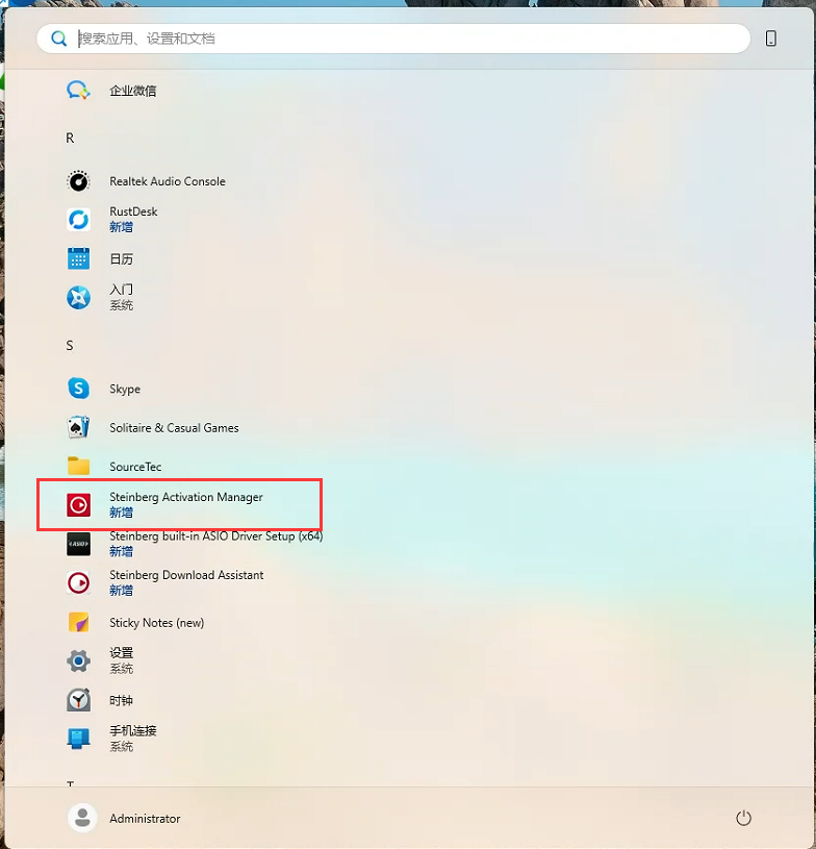
- 点击 Windows 开始菜单,搜索并打开 Steinberg Activation Manager
- 登录您的 Steinberg 账户(如已登录则跳过)
- 在产品列表中找到目标产品(如 Cubase Pro 15),确认其状态为“已激活”
- 点击对应产品的 “撤销激活” 按钮(灰色按钮,非红色“激活”按钮)
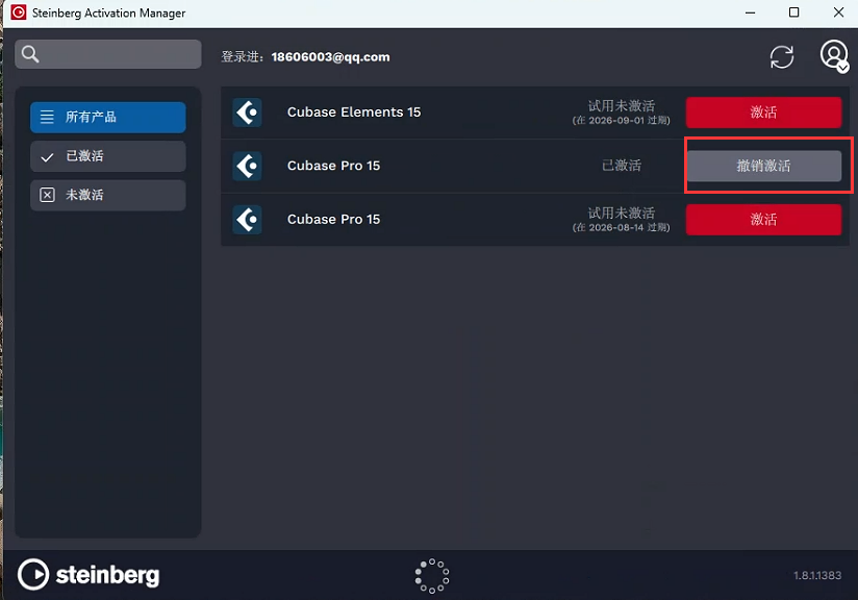
- 系统弹出确认窗口后,点击 “Deactivate” 完成本地撤销
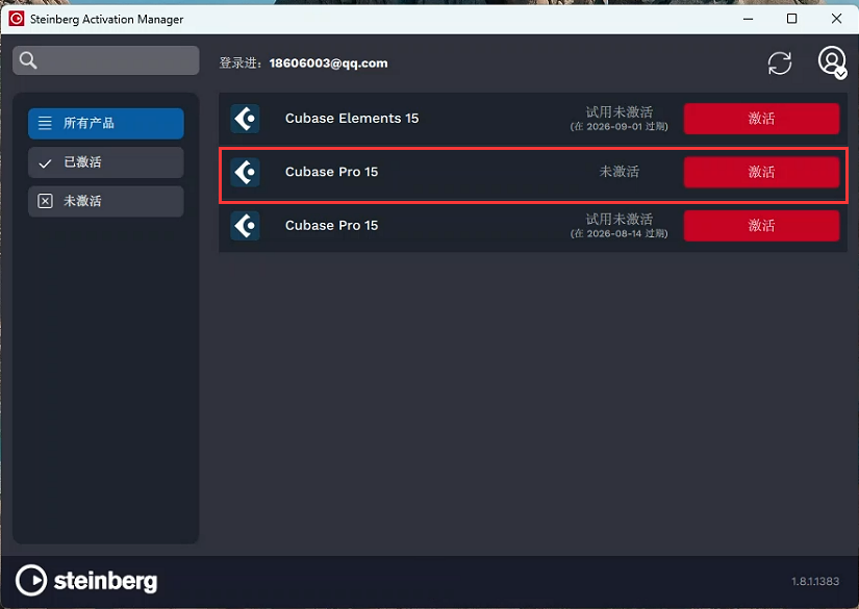
操作成功后,该产品状态应变为“未激活”;若显示“试用未激活”,说明已成功释放许可。
步骤 2:通过 Steinberg 官网在线移除已授权设备(关键步骤,尤其旧设备不可用时)
- 访问 Steinberg 官网:https://www.steinberg.net/
- 登录您的账户 → 点击右上角头像 → 进入 “Account Controls” → 左侧导航选择 “Licensed Devices”
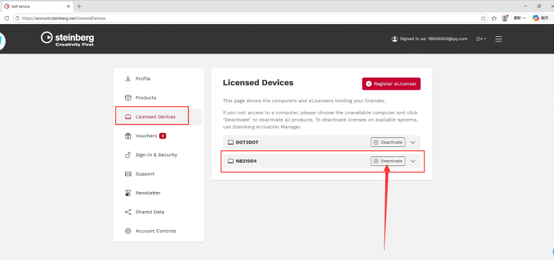
- 在设备列表中,找到旧设备(如名称为
NB21004 或类似标识),点击其右侧下拉菜单 → 选择 “Deactivate”
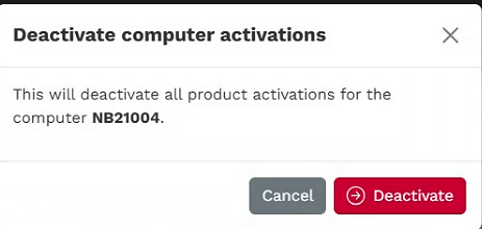
- 弹出确认对话框,点击红色 “Deactivate” 按钮
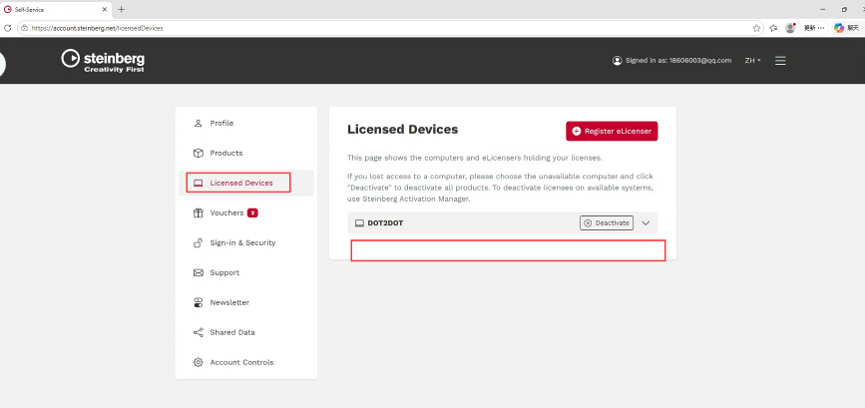
- 成功后,该设备条目将从列表中消失或显示为“已移除”,表示许可已完全释放
[图片7]
注意:若旧设备已重装系统,本地 Activation Manager 可能无法启动或无权限操作,此时必须依赖此在线步骤完成最终释放。
