Cubase 15 离线激活操作指南
一、 问题场景描述
当安装 Cubase 15 后,由于当前设备无法联网或登录 Steinberg 账号失败,需要通过离线方式完成软件激活。
二、 故障原因说明
Steinberg 软件默认需要在线登录账号进行激活。若设备处于无网络环境,需通过“离线激活”功能,借助另一台可联网的电脑生成许可证文件,再传回离线设备完成激活。
三、 解决步骤
步骤 1:在离线计算机上生成请求文件
- 在离线电脑上打开“开始”菜单,找到并启动 Steinberg Activation Manager。
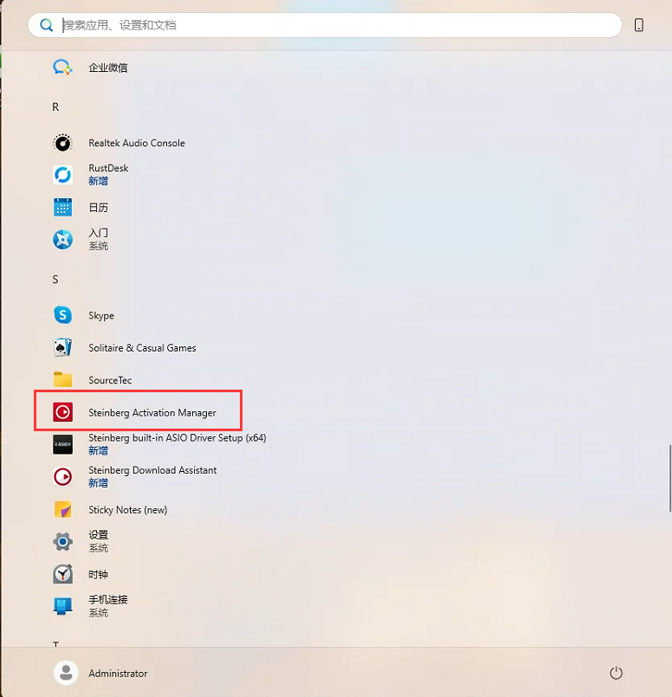
- 在软件欢迎界面,点击右上角的头像图标,在弹出的菜单中选择“离线激活...”。
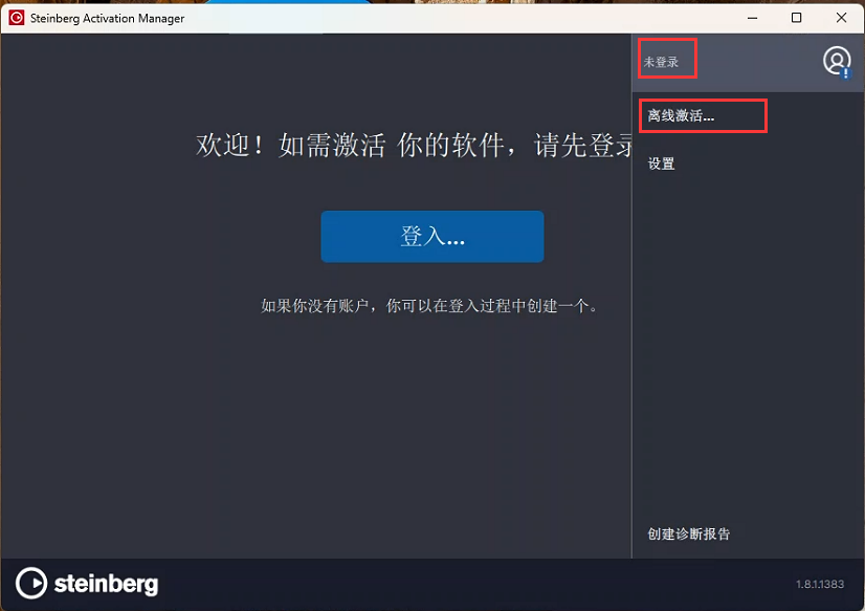
- 在离线激活说明界面,点击右下角的“继续”。
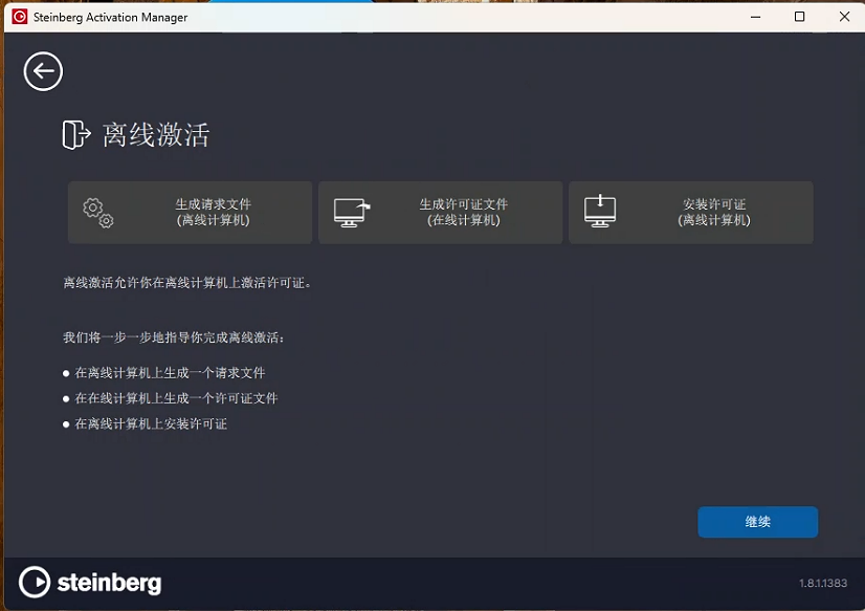
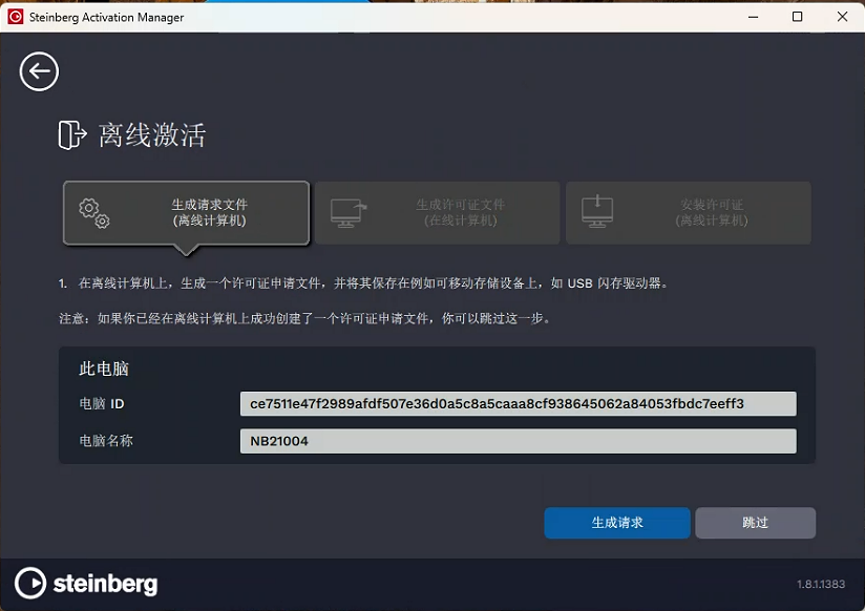
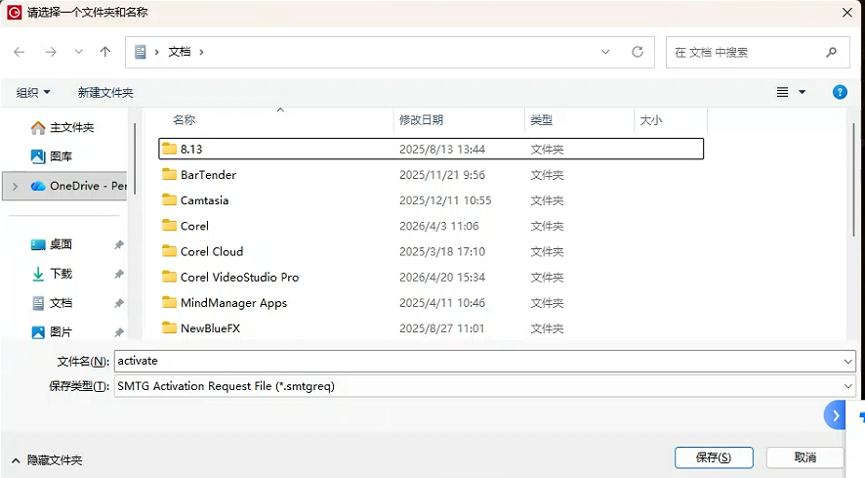
- 在弹出的文件保存对话框中,选择一个保存位置(如桌面或文档),输入文件名(如
activate),确保保存类型为“SMTG Activation Request File (*.smtgreq)”,然后点击“保存”。
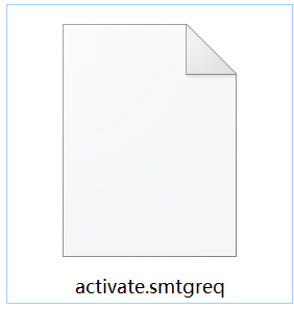
- 保存成功后,您会得到一个请求文件(如
activate.smtgreq)。请将该文件通过 U 盘等方式拷贝到可联网的电脑上。
步骤 2:在联网计算机上生成许可证文件
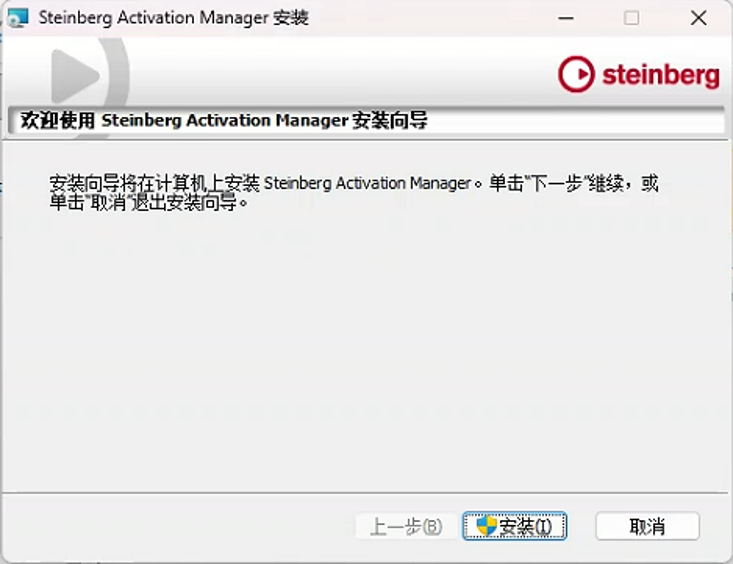
- 在可联网的电脑上,下载并安装 Steinberg Activation Manager。双击安装程序开始安装。
- Steinberg 激活管理器:https://download.steinberg.net/static_content/runtime-components/steinberg-activation-manager/1.8.1.1383-c7833d7d-e779-371f-8490-077a28b358fe/Steinberg_Activation_Manager_Installer_win64.zip
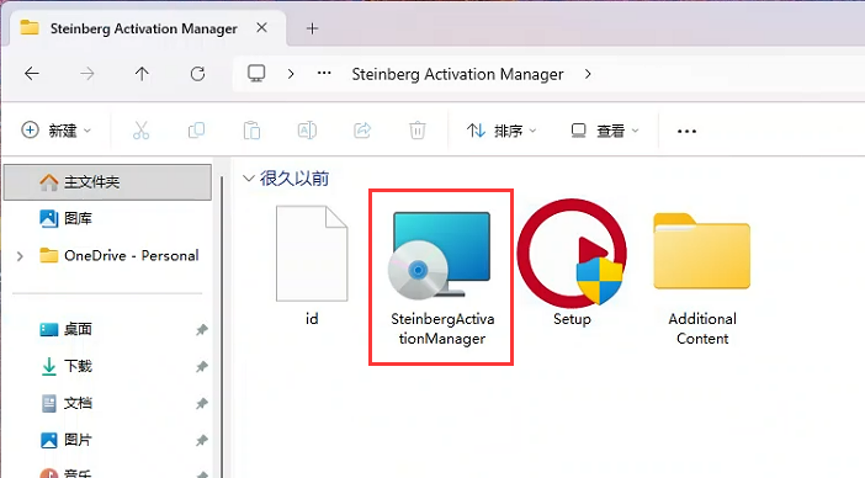
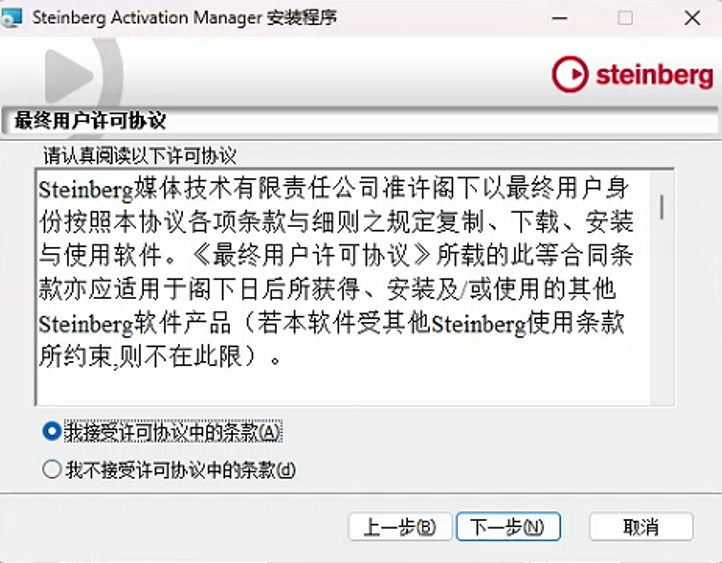
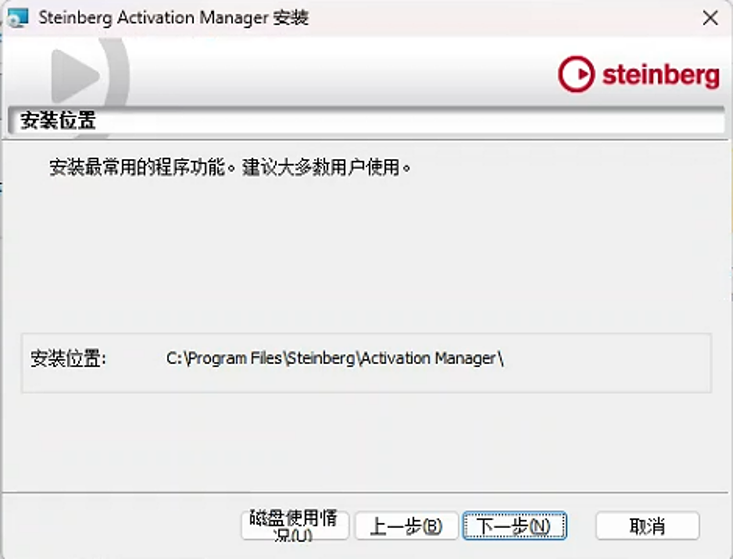
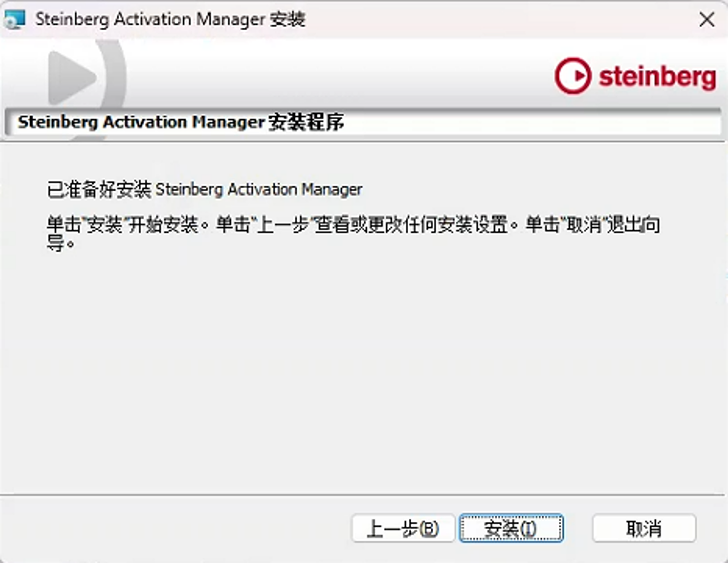
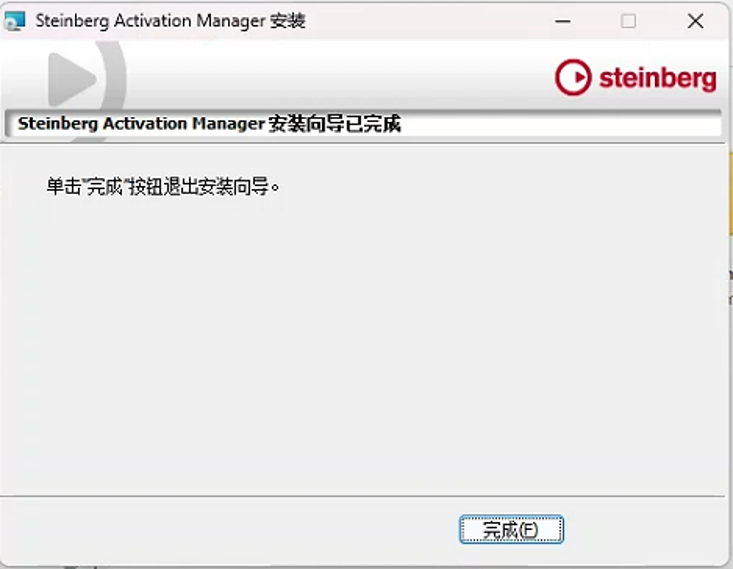
- 在安装向导中,依次点击“下一步”,接受许可协议,选择安装位置,最后点击“安装”并完成安装。
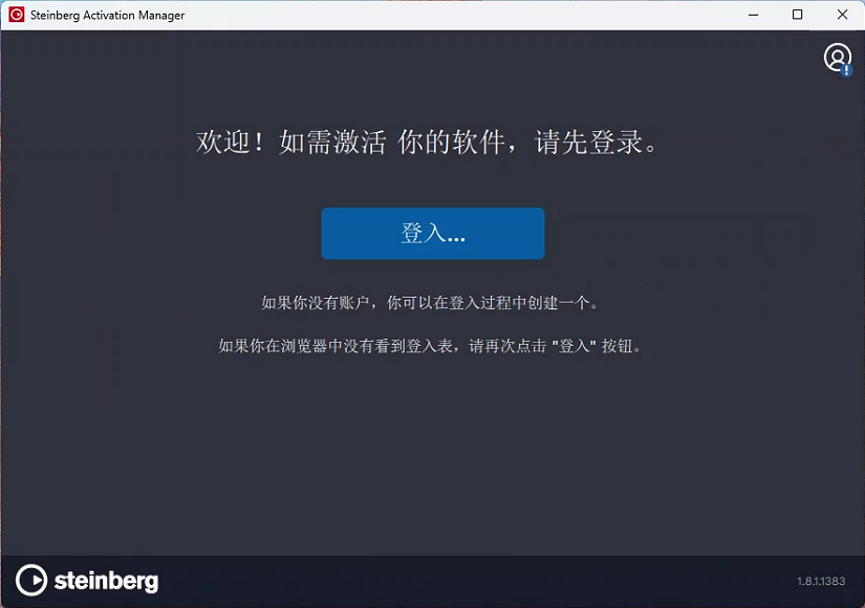
- 打开安装好的 Steinberg Activation Manager,点击“登入...”按钮。
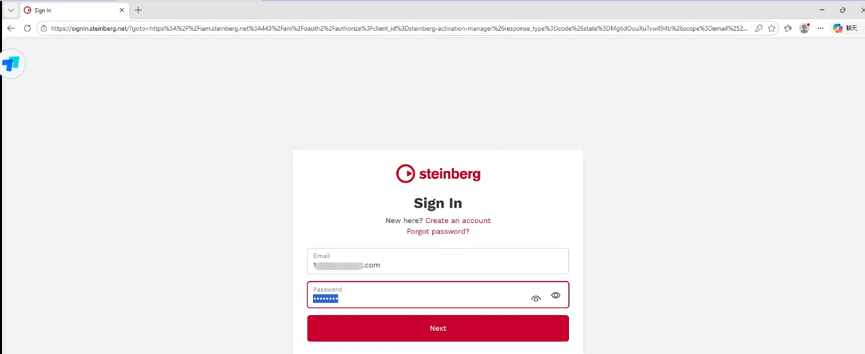
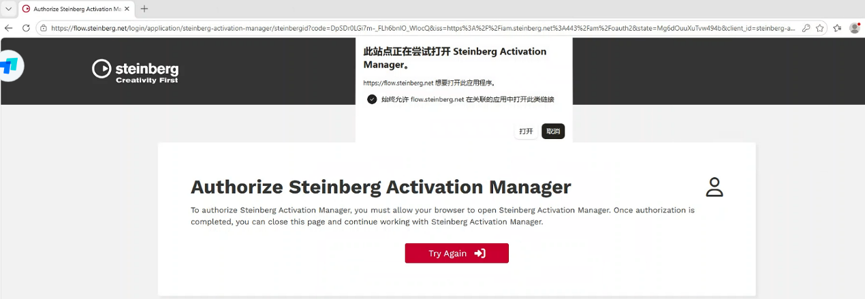
- 在弹出的浏览器页面中,输入您的 Steinberg 账号和密码进行登录,并在授权页面点击“Try Again”或允许授权。
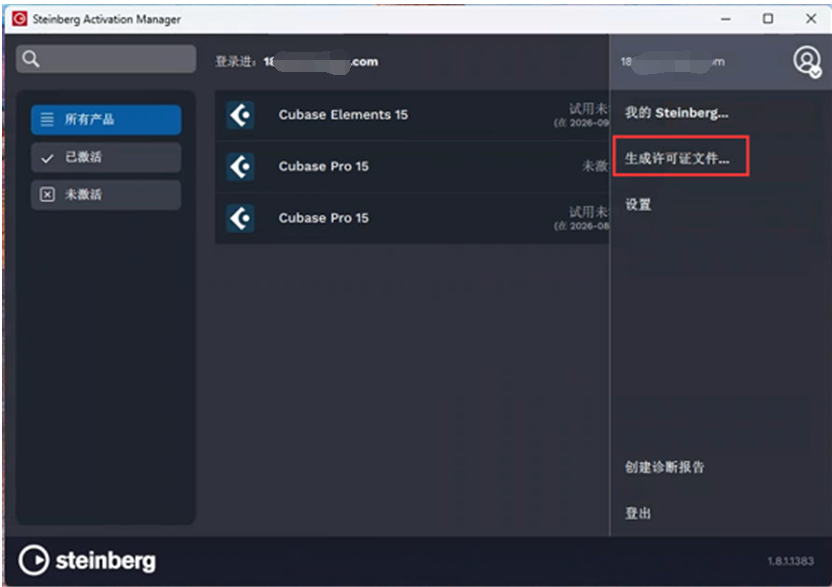
- 登录成功后,在软件主界面点击右上角的头像图标,选择“生成许可证文件...”。
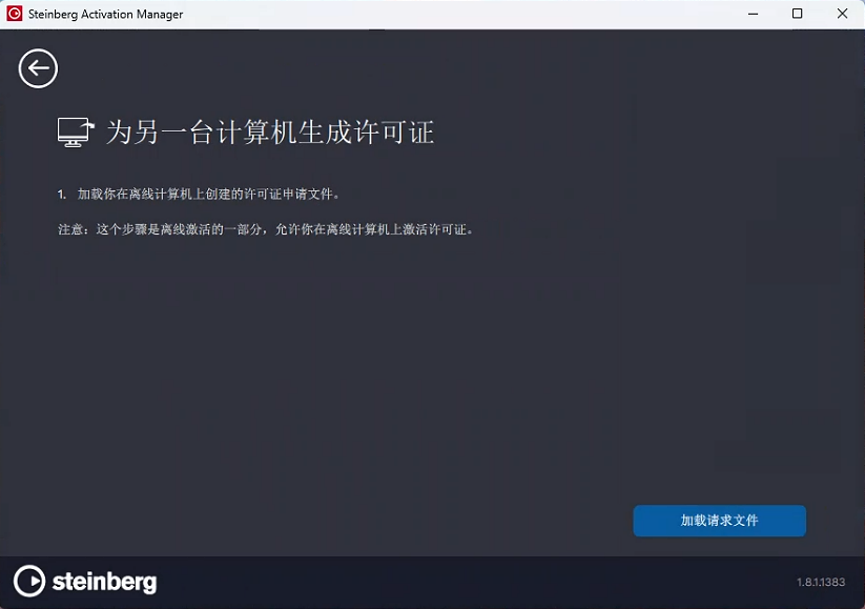
- 在“为另一台计算机生成许可证”界面,点击“加载请求文件”。
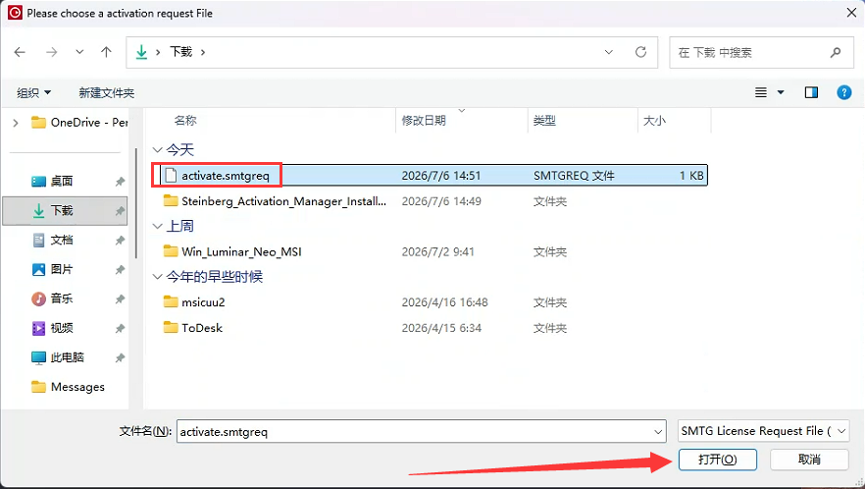
- 在文件选择对话框中,找到并选中从离线电脑拷贝过来的请求文件(如
activate.smtgreq),点击“打开”。
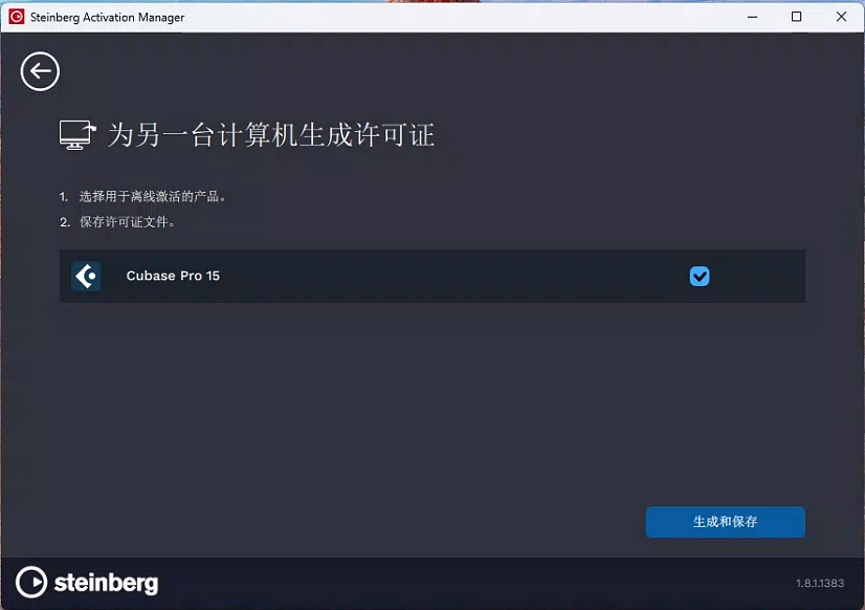
- 在列表中勾选需要激活的产品(如 Cubase Pro 15),然后点击“生成和保存”。
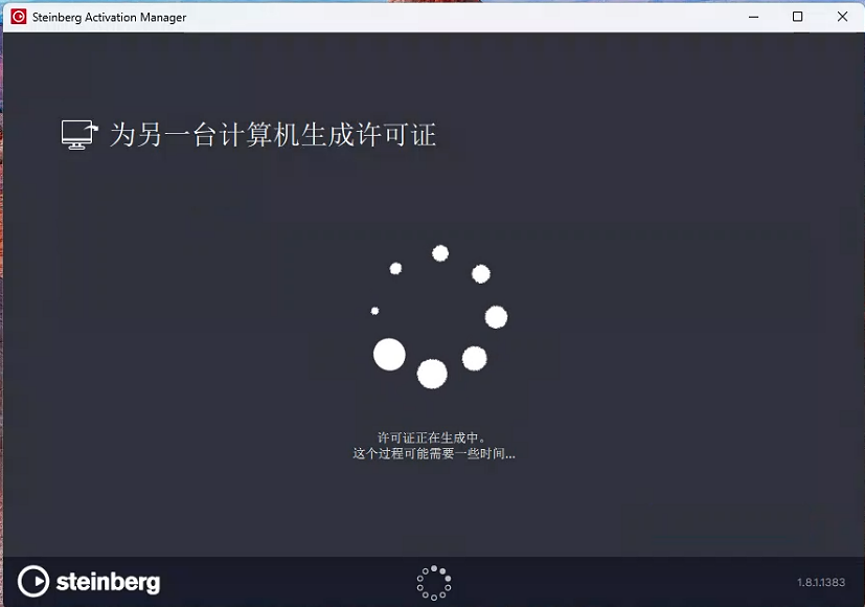
系统会显示“许可证正在生成中”,请稍等片刻。
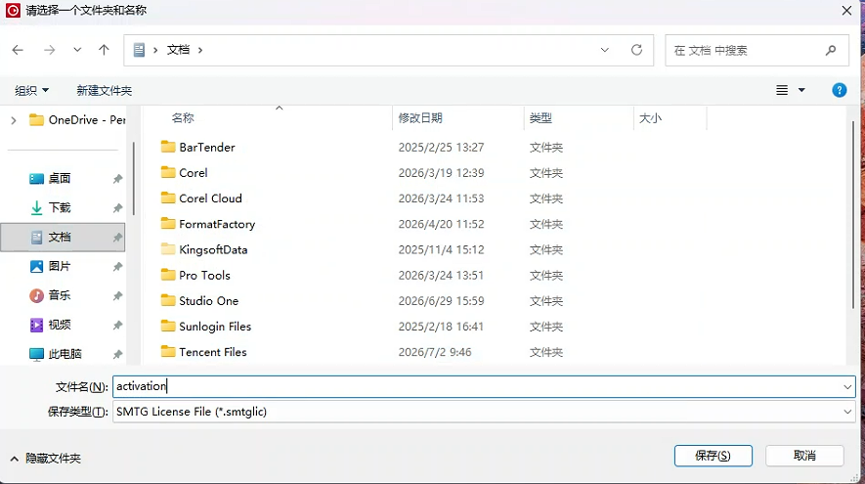
- 在弹出的保存对话框中,选择保存位置,输入文件名(如
activation),确保保存类型为“SMTG License File (*.smtglic)”,点击“保存”。
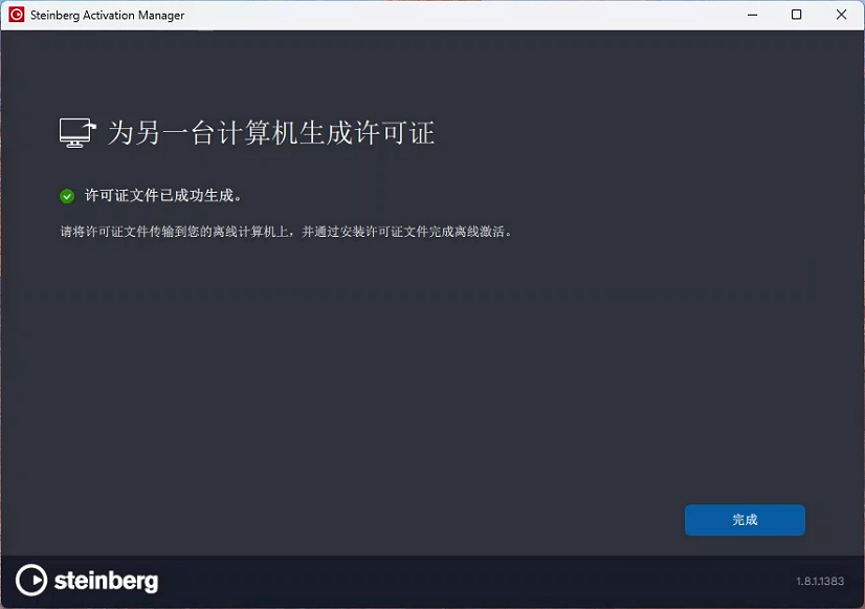
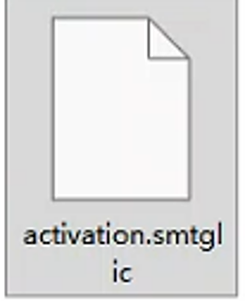
提示“许可证文件已成功生成”后,点击“完成”。您会得到一个许可证文件(如 activation.smtglic)。请将该文件拷贝回离线电脑。
步骤 3:在离线计算机上安装许可证
- 回到离线电脑上的 Steinberg Activation Manager 离线激活界面,此时前两步已显示绿色对勾,点击第三步下方的“安装”按钮。
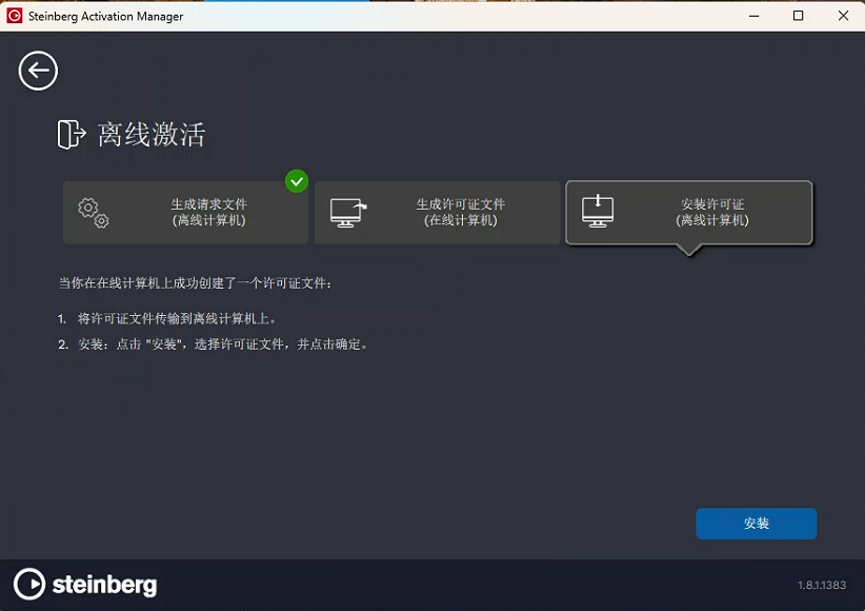
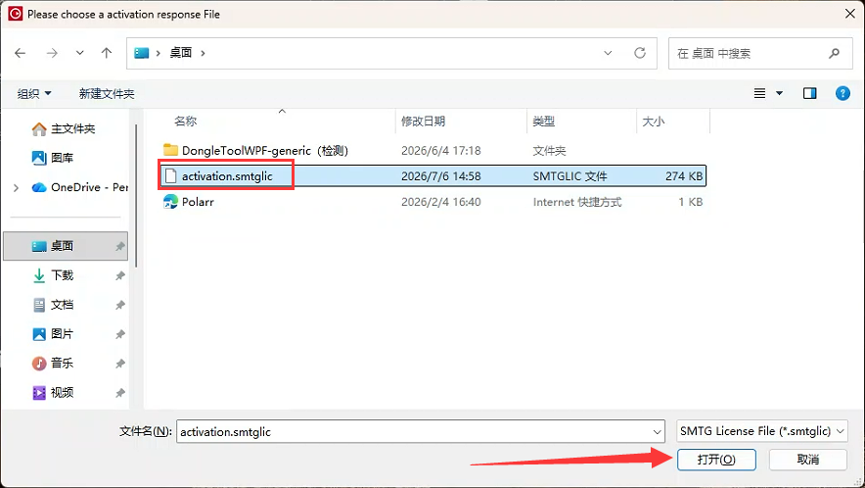
- 在文件选择对话框中,找到并选中从联网电脑拷贝回来的许可证文件(如
activation.smtglic),点击“打开”。
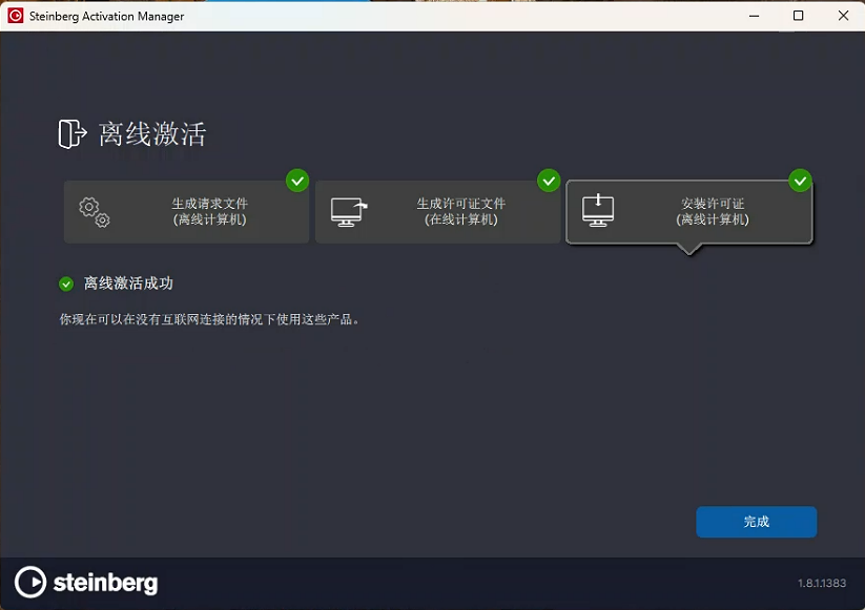
- 界面显示“离线激活成功”,点击“完成”。
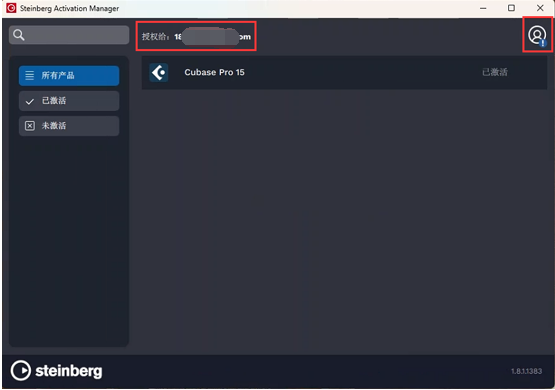
- 返回软件主界面,您可以看到对应的产品(如 Cubase Pro 15)状态已显示为“已激活”,右上角显示您的授权账号,此时即可在无网络环境下正常使用软件。